

Vanilla Radio & Podcast Player
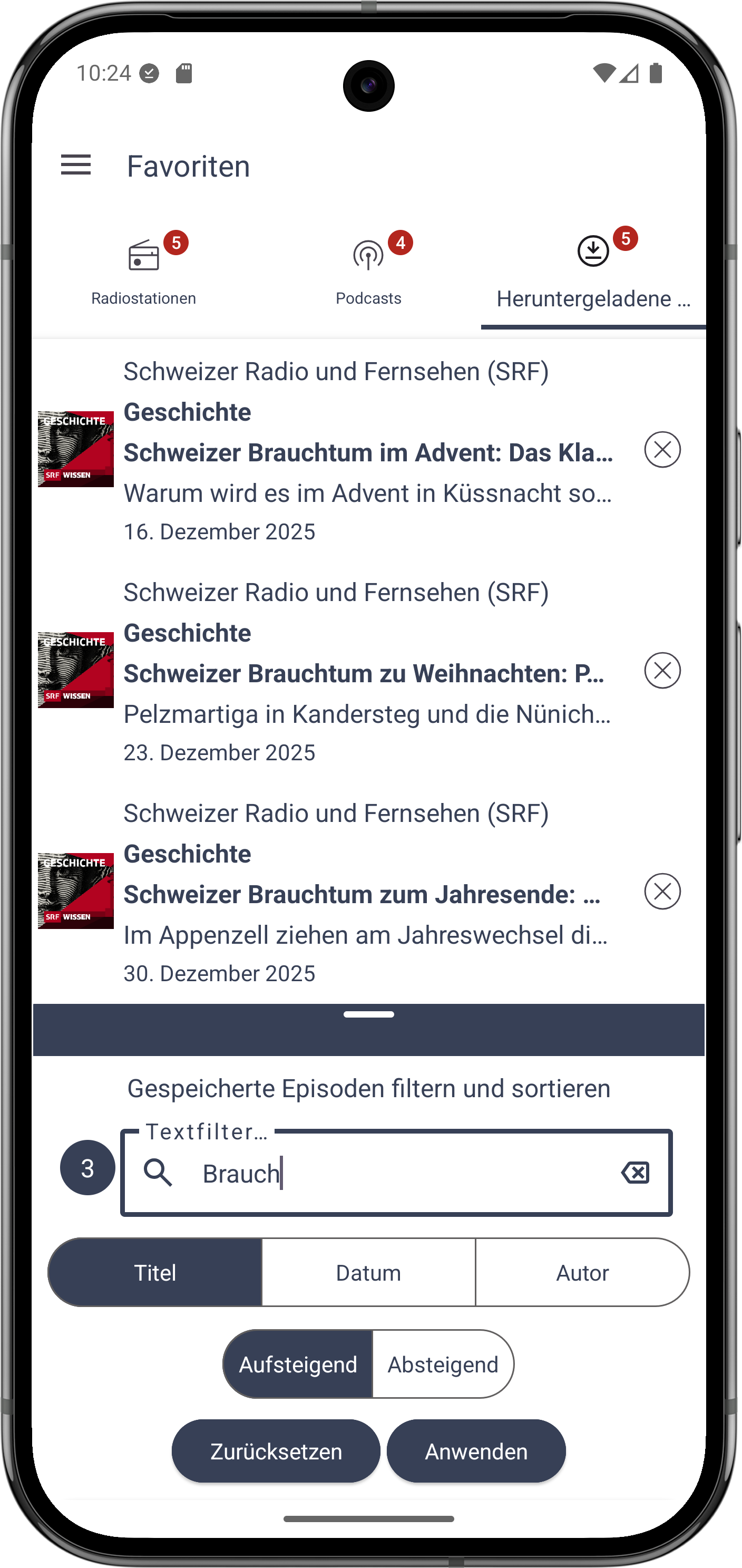
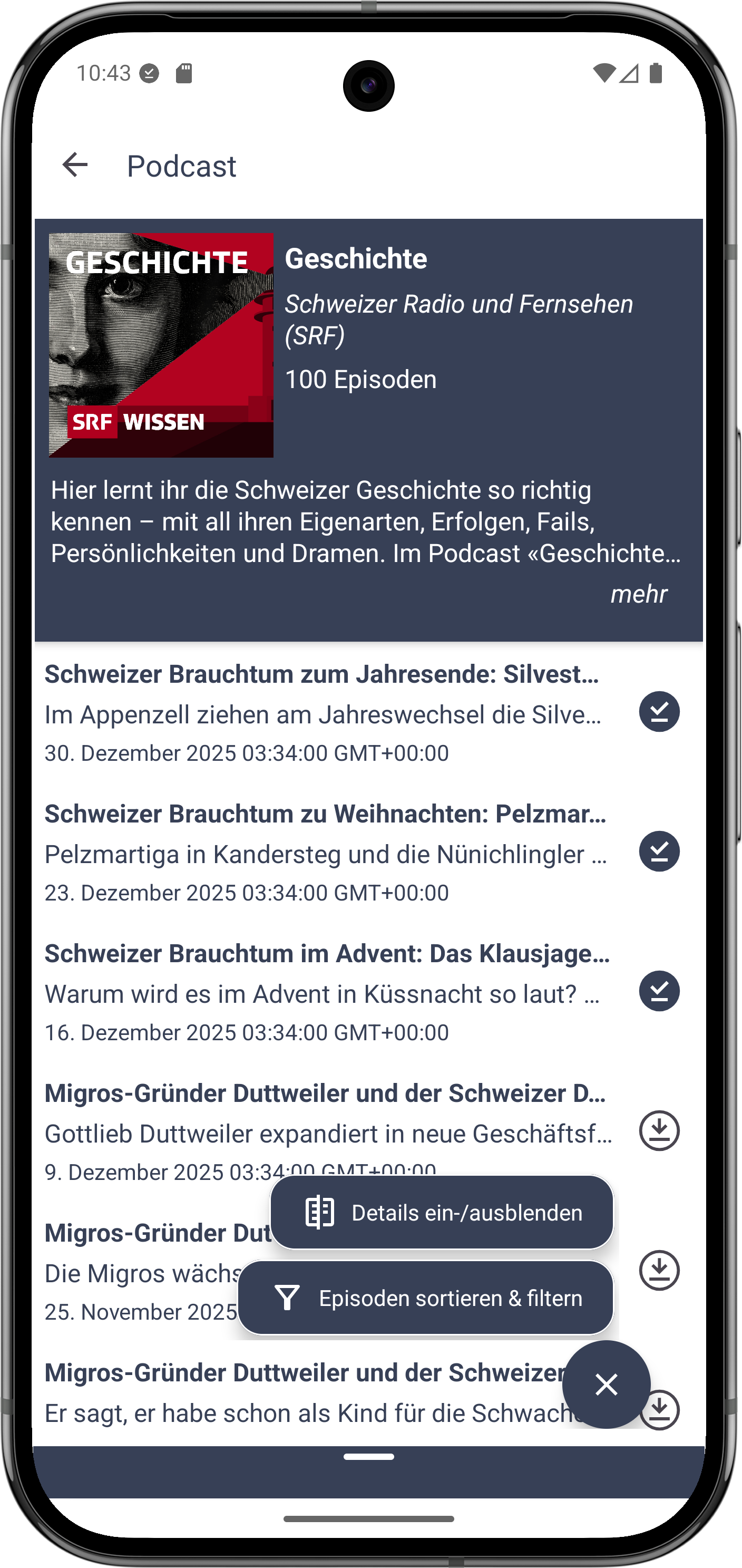
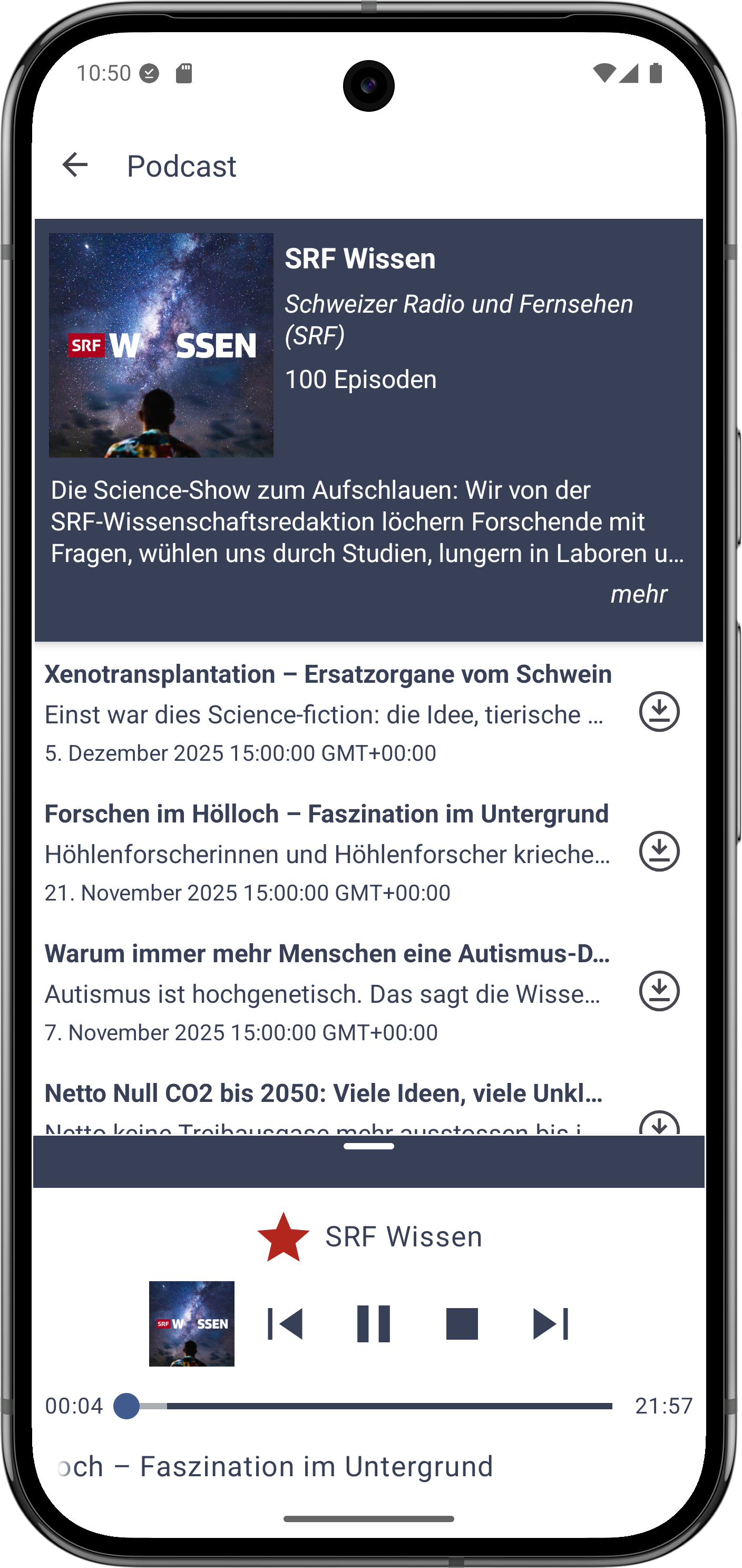
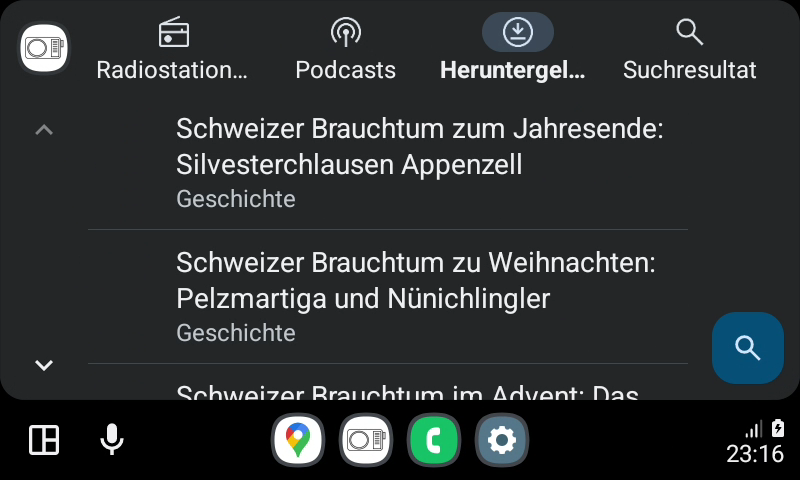
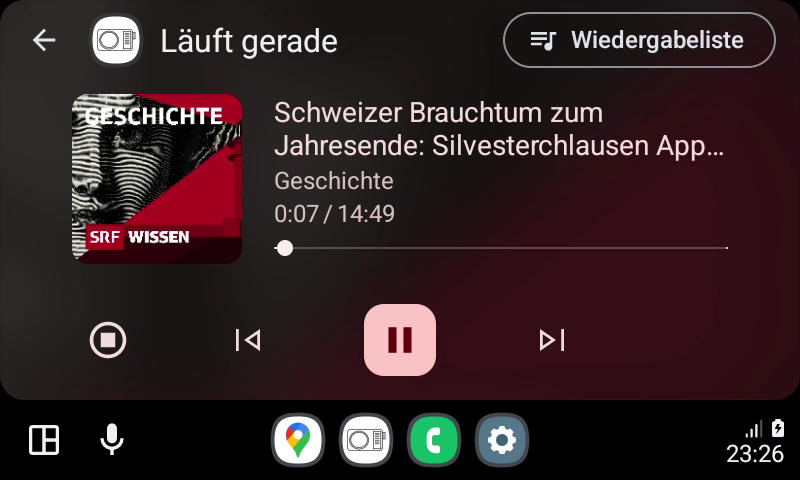
Der neue Release unterstützt das Herunterladen von Podcast-Episoden. Diese können später auch ohne Internetverbindung angehört werden.
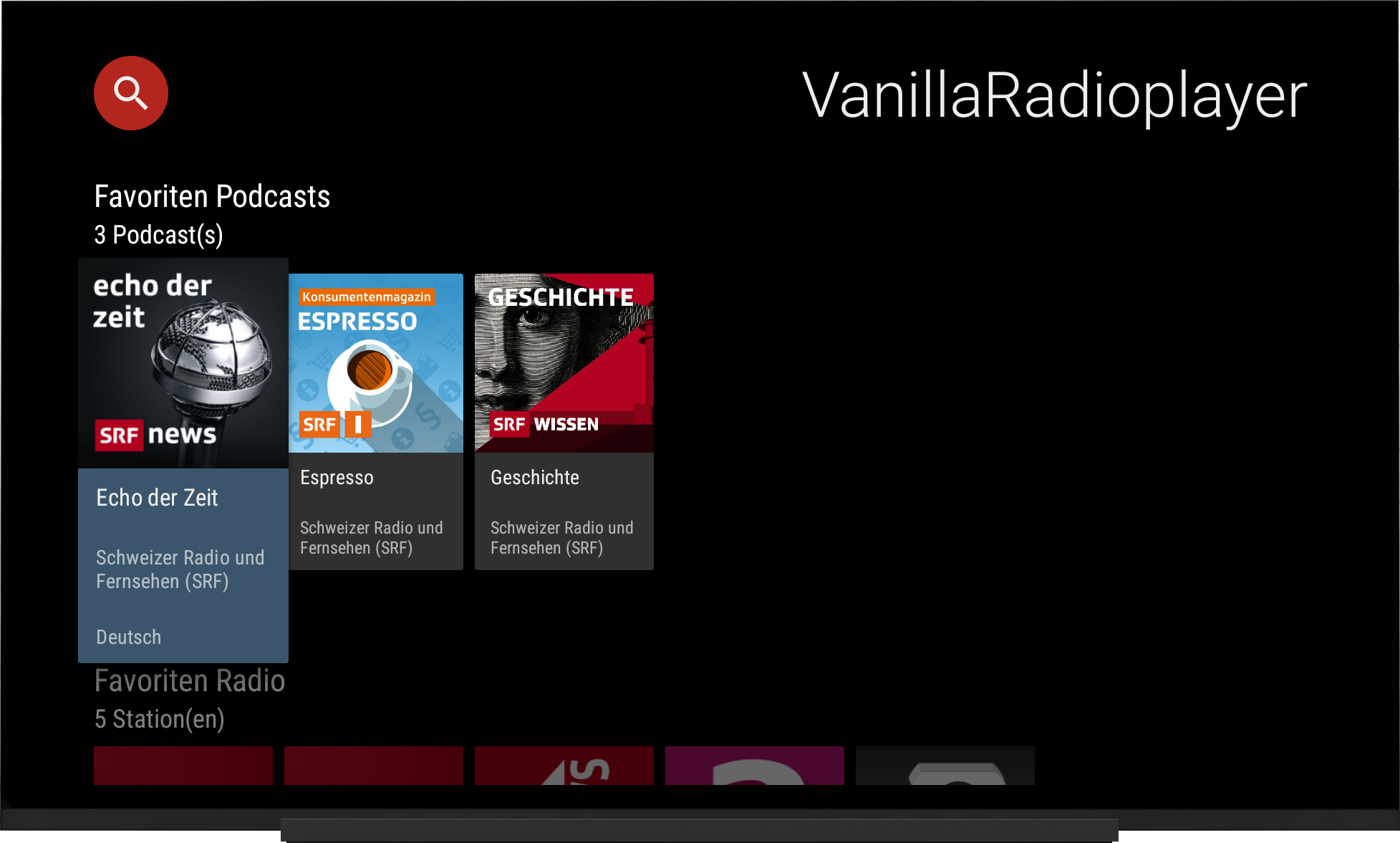
Mit der VanillaRadioplayer App können Sie Ihre Lieblingsradiostationen und Podcasts hören - mit dem Smartphone, Tablet, im Auto (Android Auto) und über Ihren Fernseher (Android bzw. Google TV). Sie können Ihre Favoriten auf allen Geräten synchronisieren und Backups erstellen.
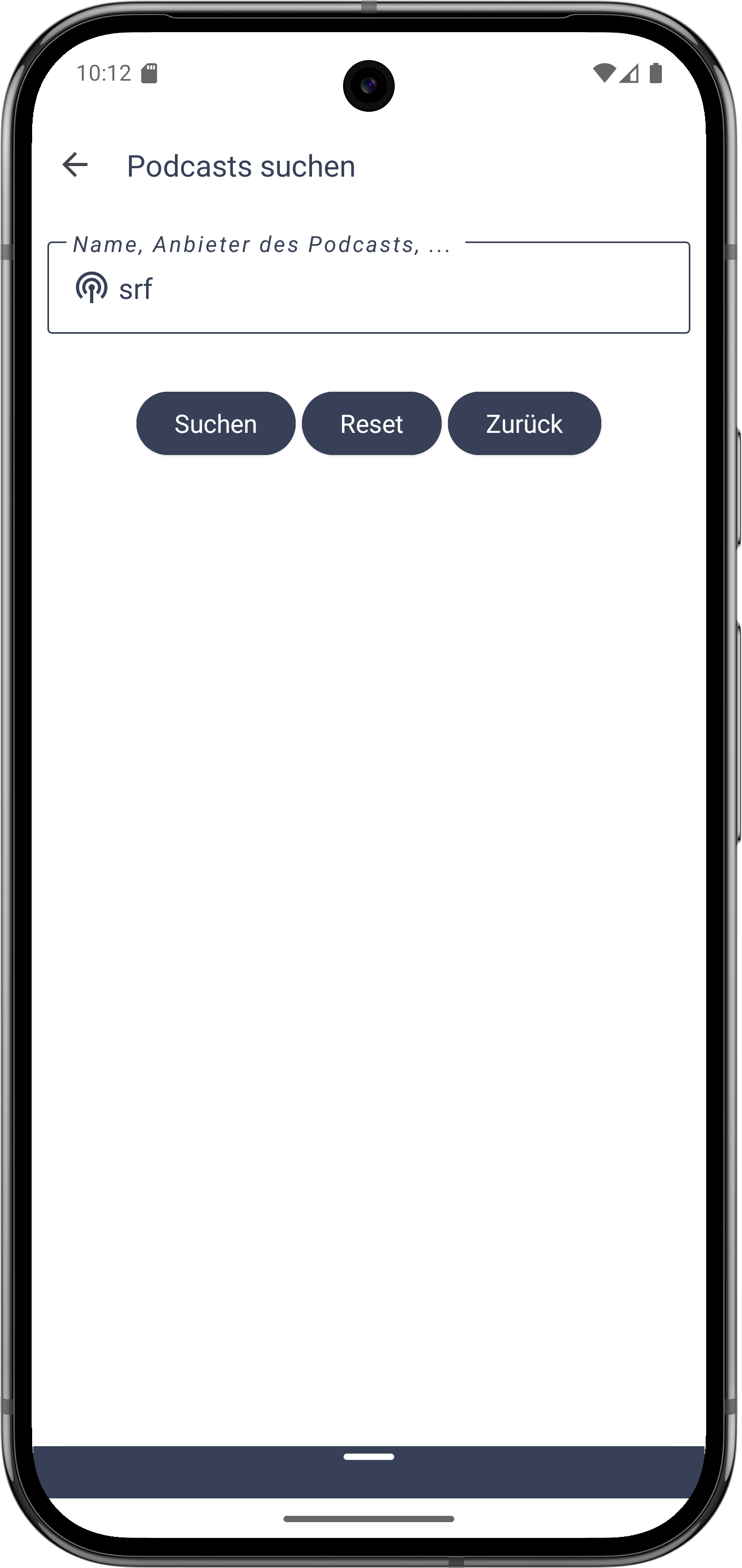
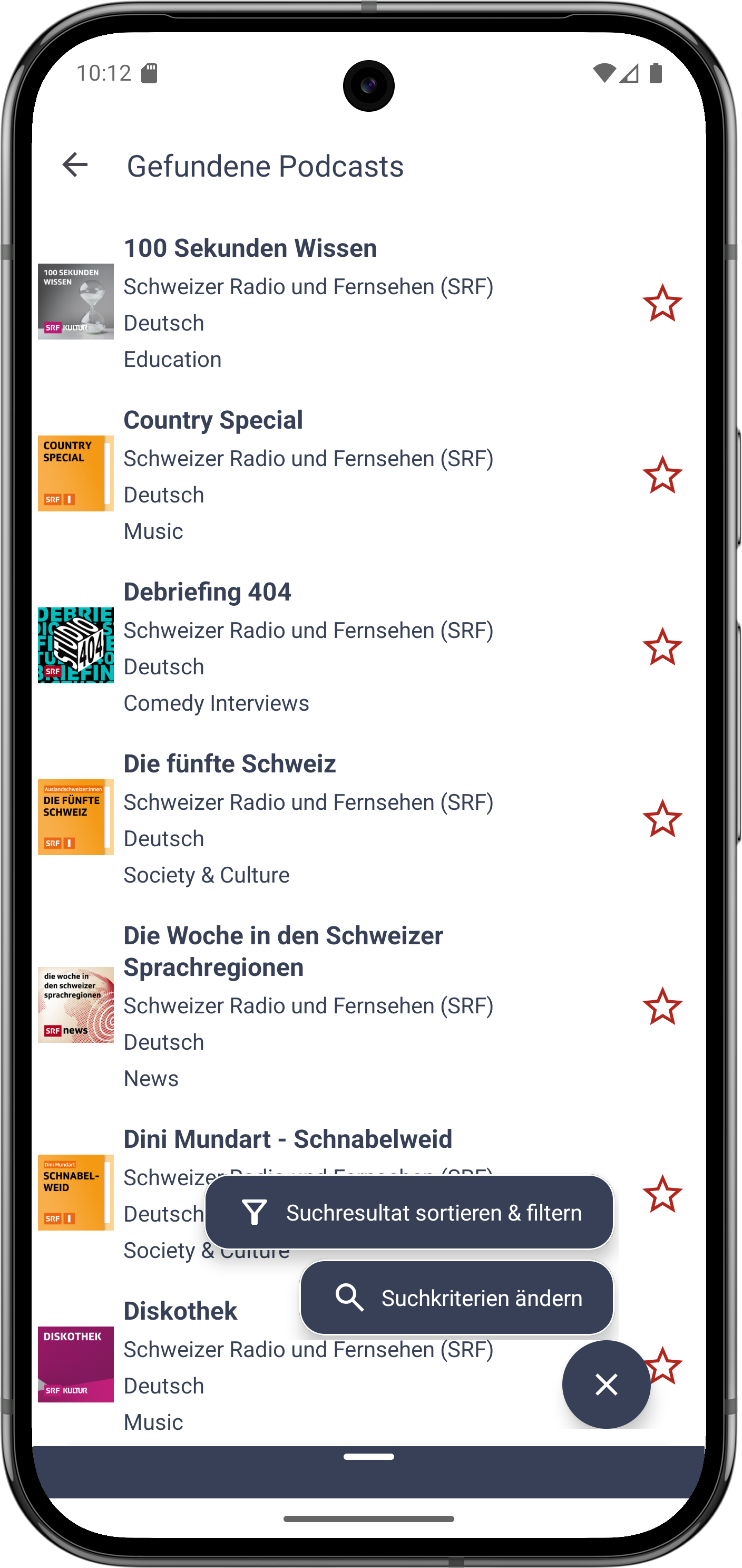
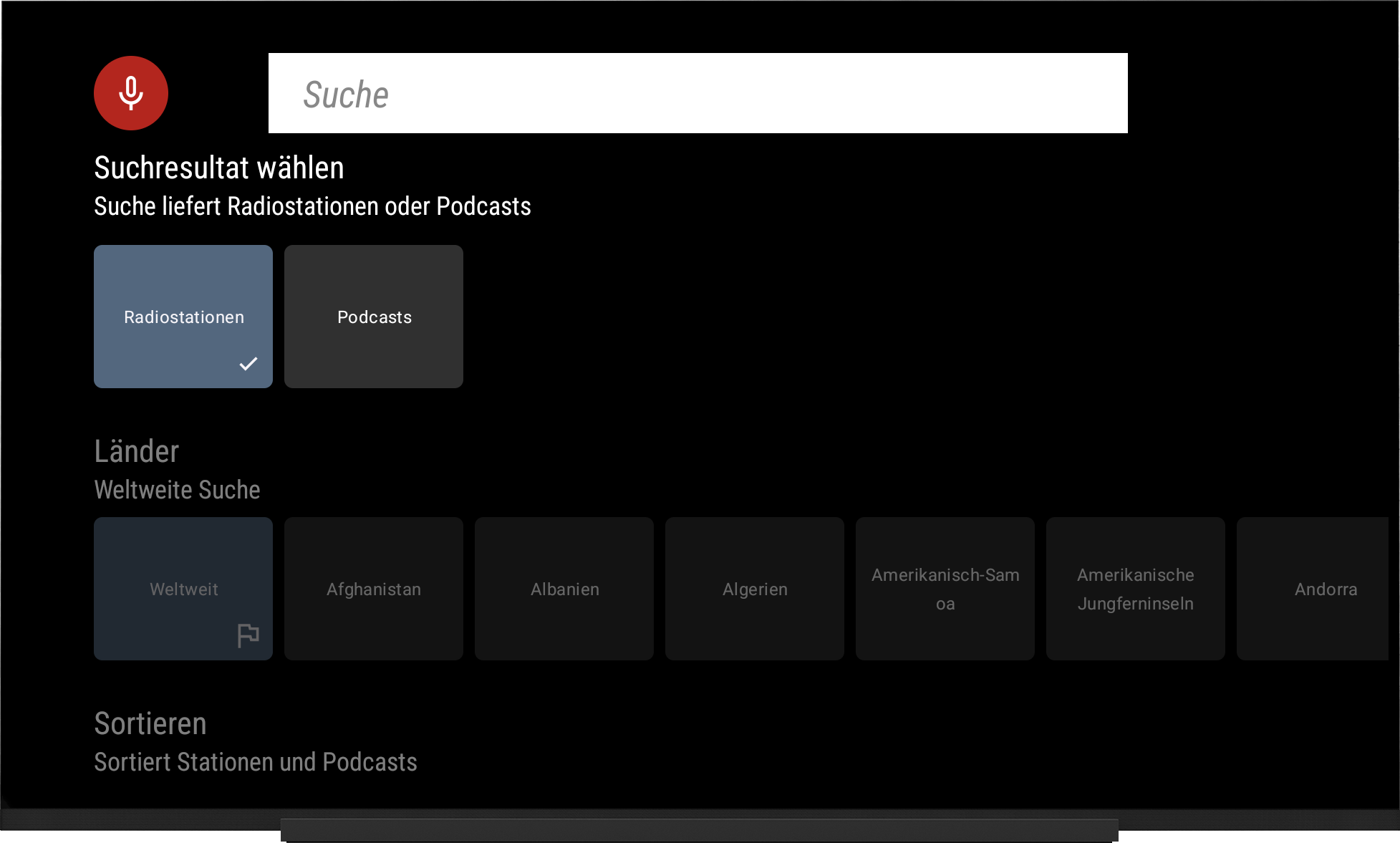
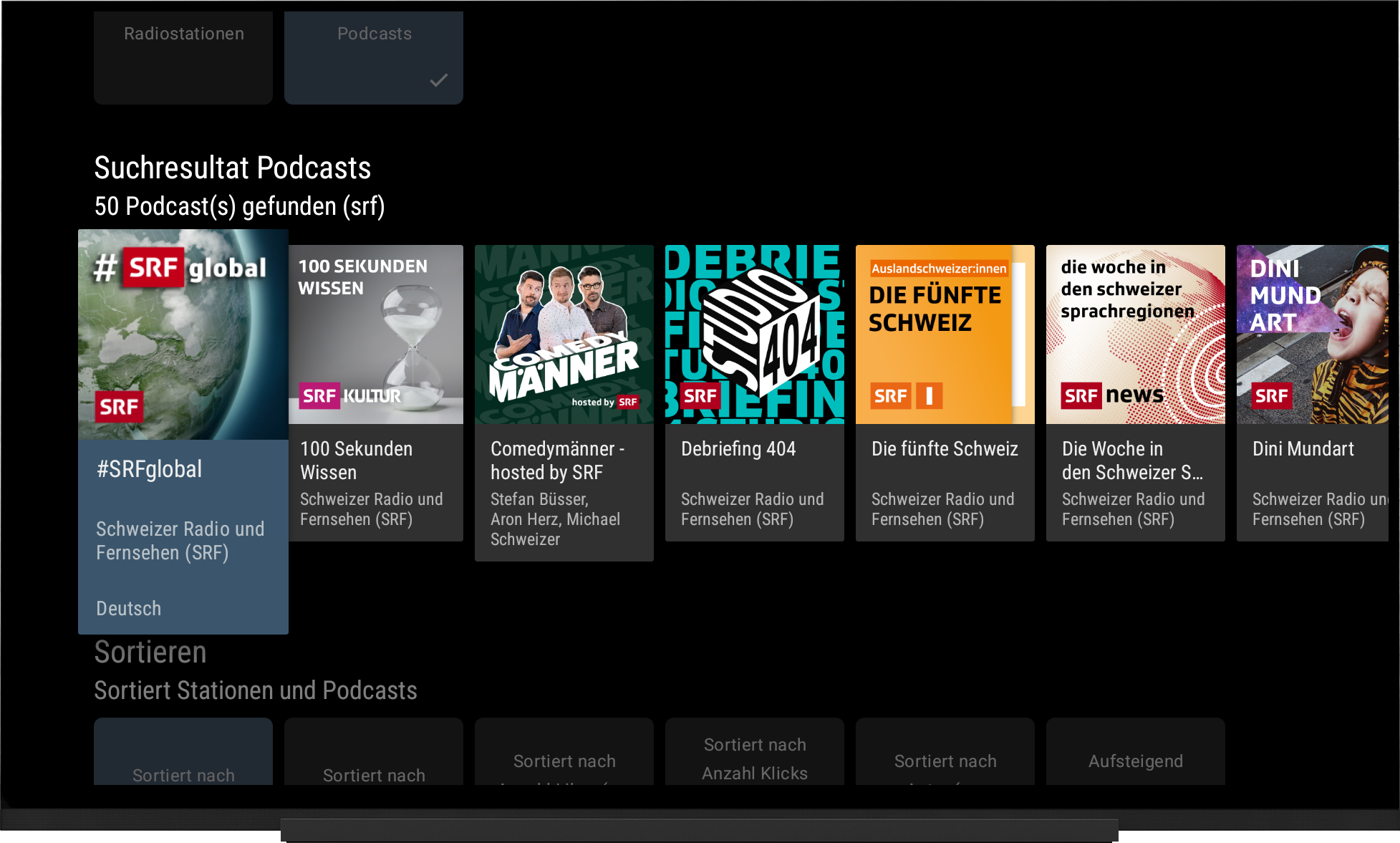
Mit der neuen Version können Sie Ihren bevorzugten Podcasts suchen oder neue Podcasts entdecken. Die Podcast-Suche ist auf Smartphones und TV verfügbar (Android Car Unterstützung folgt).
Es werden dabei keinerlei Nutzerdaten gesammelt, gespeichert oder an Dritte weitergeleitet. Mehr Informationen dazu finden Sie in unserer Datenschutzerklärung.
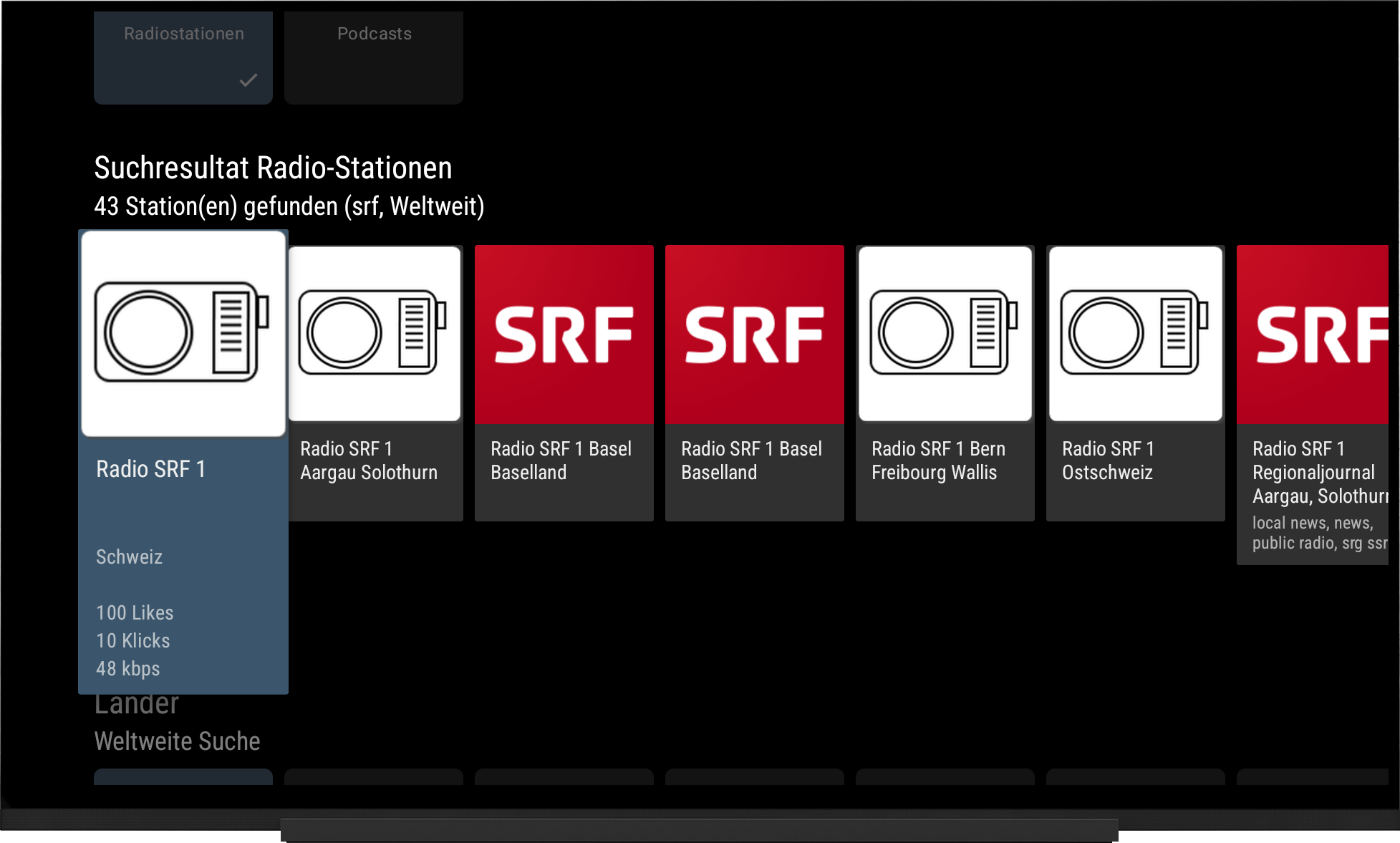
Die Suchresultate für Radiostationen werden von radio-browser.info geliefert.
Die VanillaRadioplayer App verwendet Glide auf der Basis von kostenlosen Open Source Lizenzen.
Features

Podcasts suchen
Suchen Sie Ihre bevorzugten Podcasts oder entdecken Sie neue in einer weltweiten Sammlung von Podcasts in diversen Sprachen.
Episoden speichern
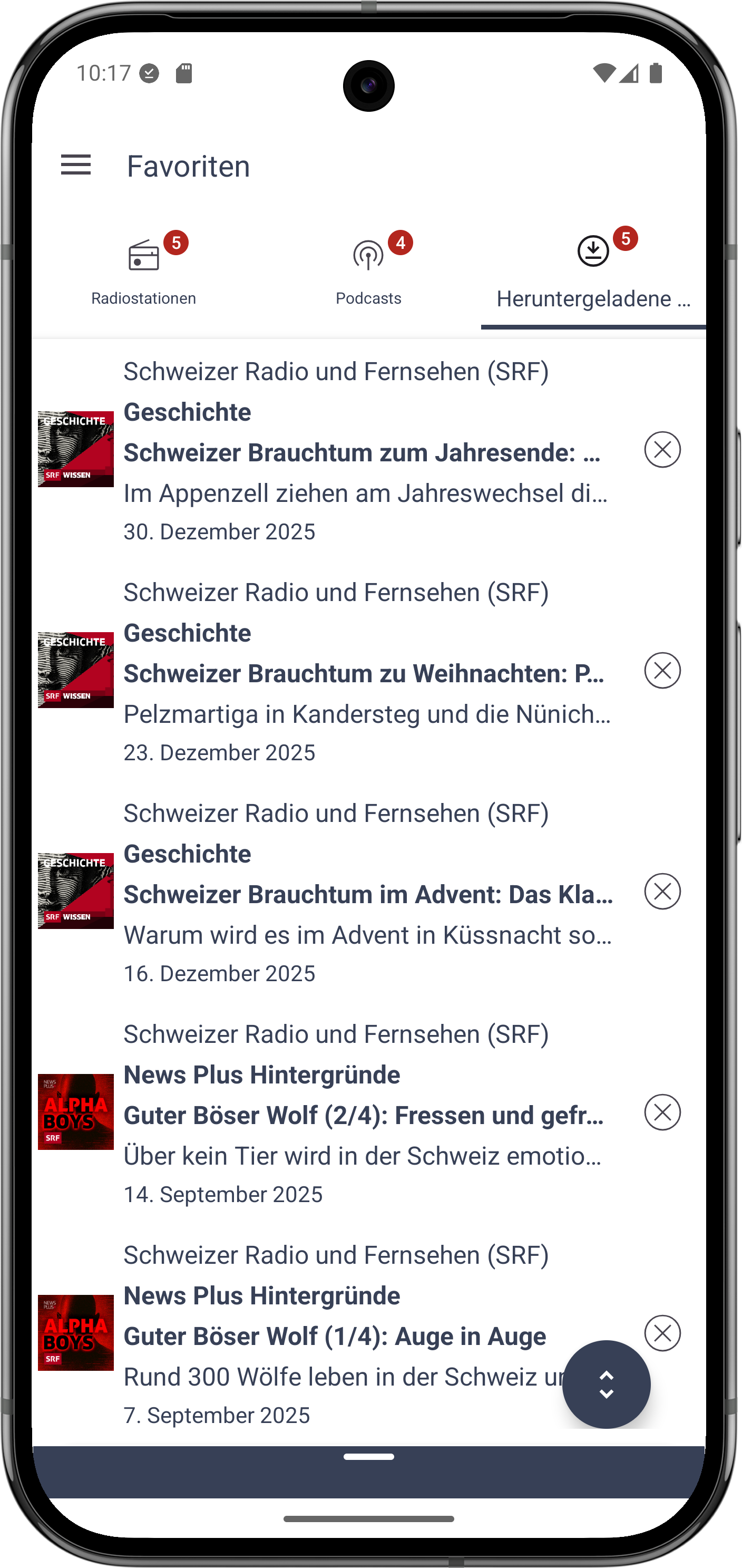
Laden Sie Podcast-Episoden, die Sie unterwegs ohne Internetzugang hören wollen, auf Ihr Smartphone oder Tablet. Ideal für Flugreisen, im Auto oder wo auch immer Sie keinen kostenlosen Zugang zum Internet haben.
Datenschutz
Keine Datenerfassung, Speicherung oder Analyse von Hörgewohnheiten etc.. Mehr Details siehe Datenschutzerklärung.
Smartphone, Tablet, TV, Auto
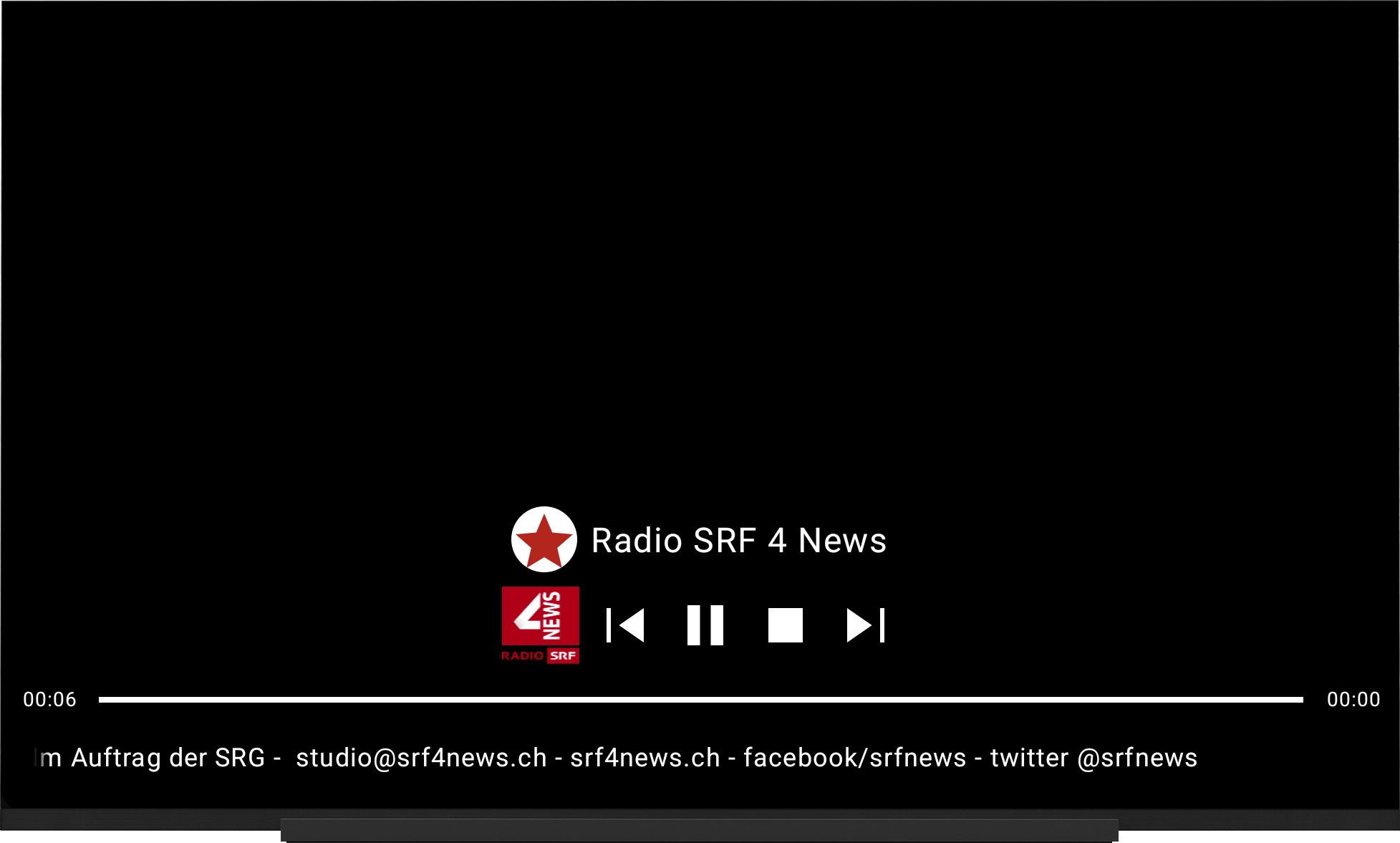
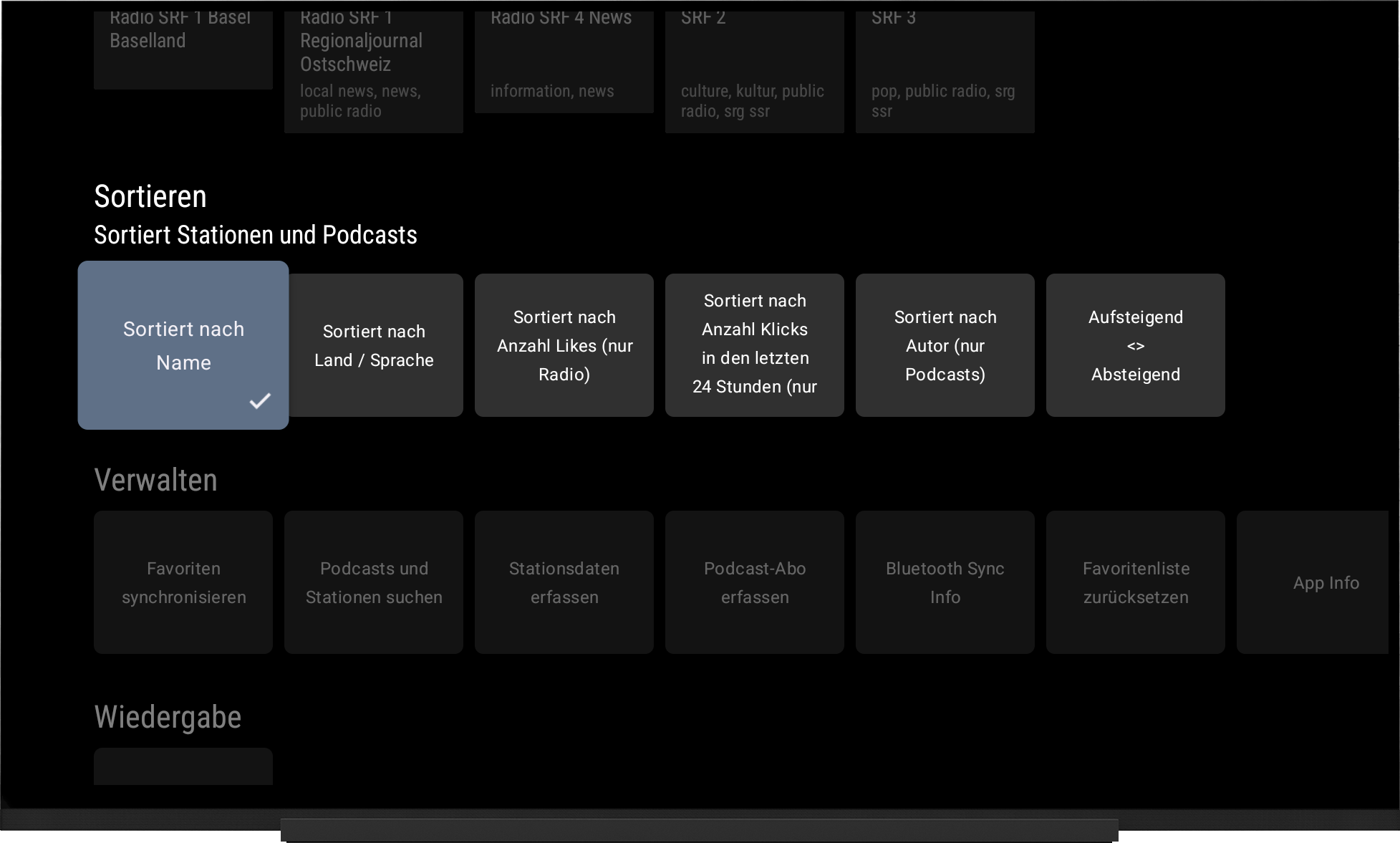
Eine einzige App für Smartphone, Tablet, Fernseher (Android TV, Google TV) und Autoradio (Android Auto).
Mehr als 50'000 Stationen
Erhalten Sie Zugriff auf über 50'000 Radiosender aller Genres (News, Rock, Pop, Disco, Klassisch, ...) aus der ganzen Welt.
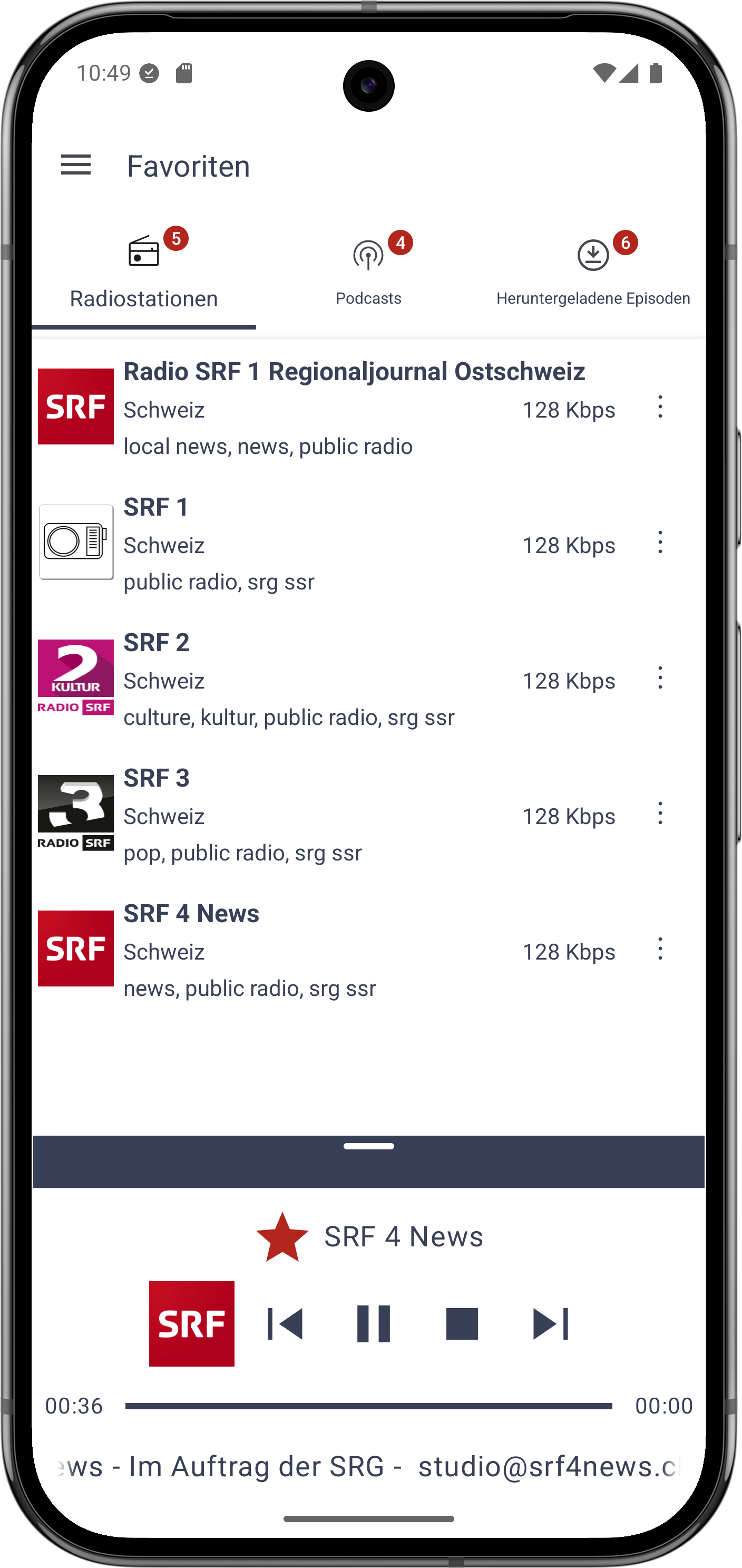
Favoriten
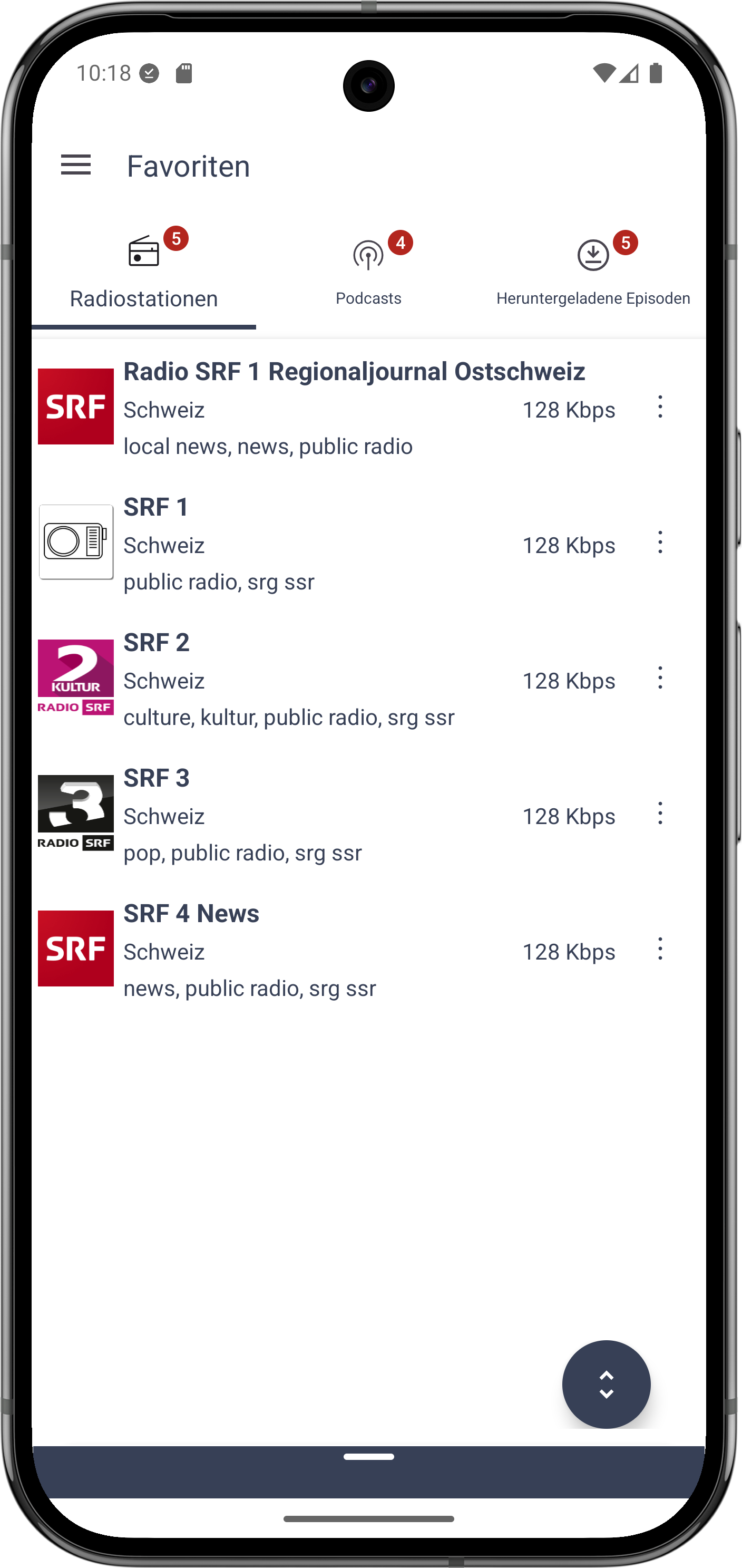
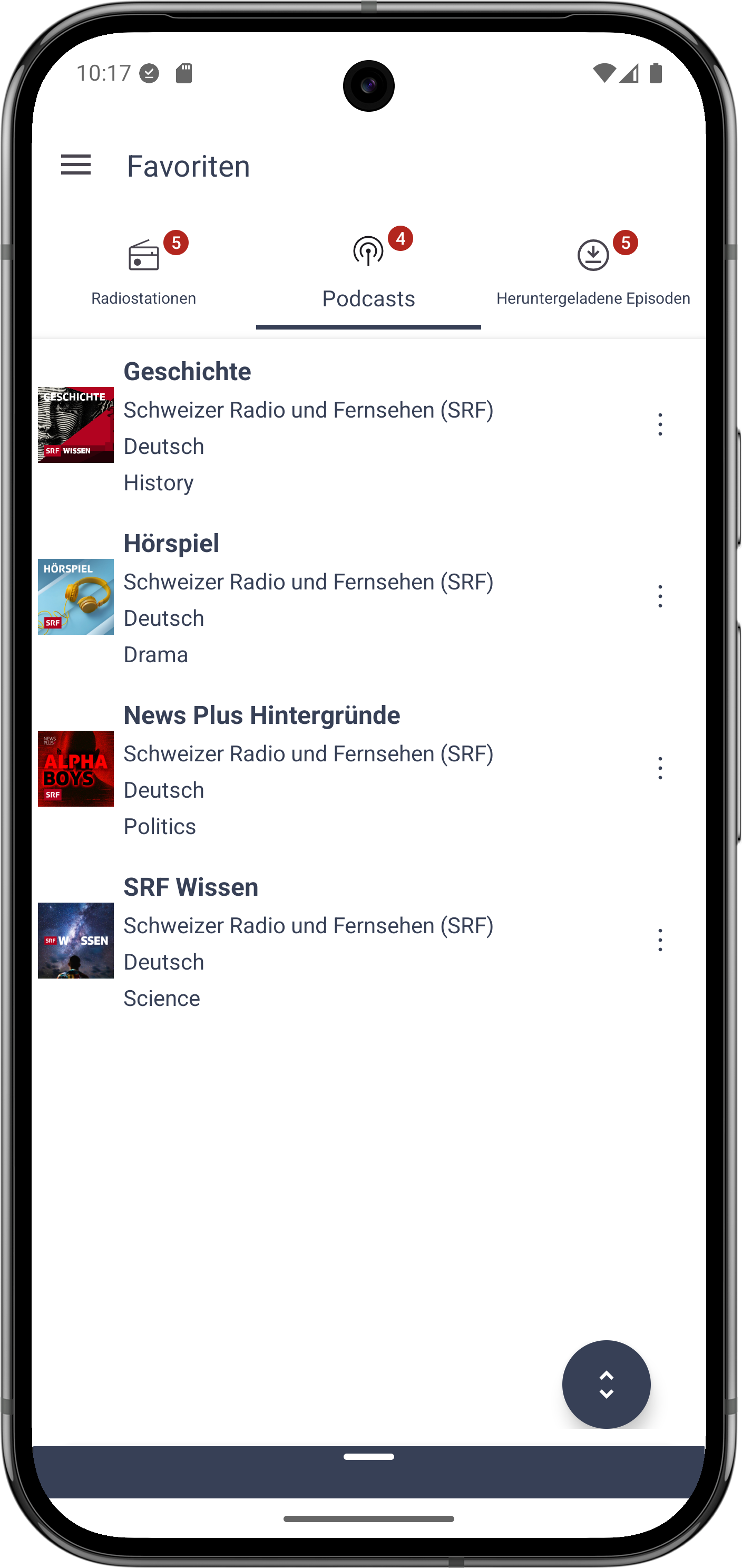
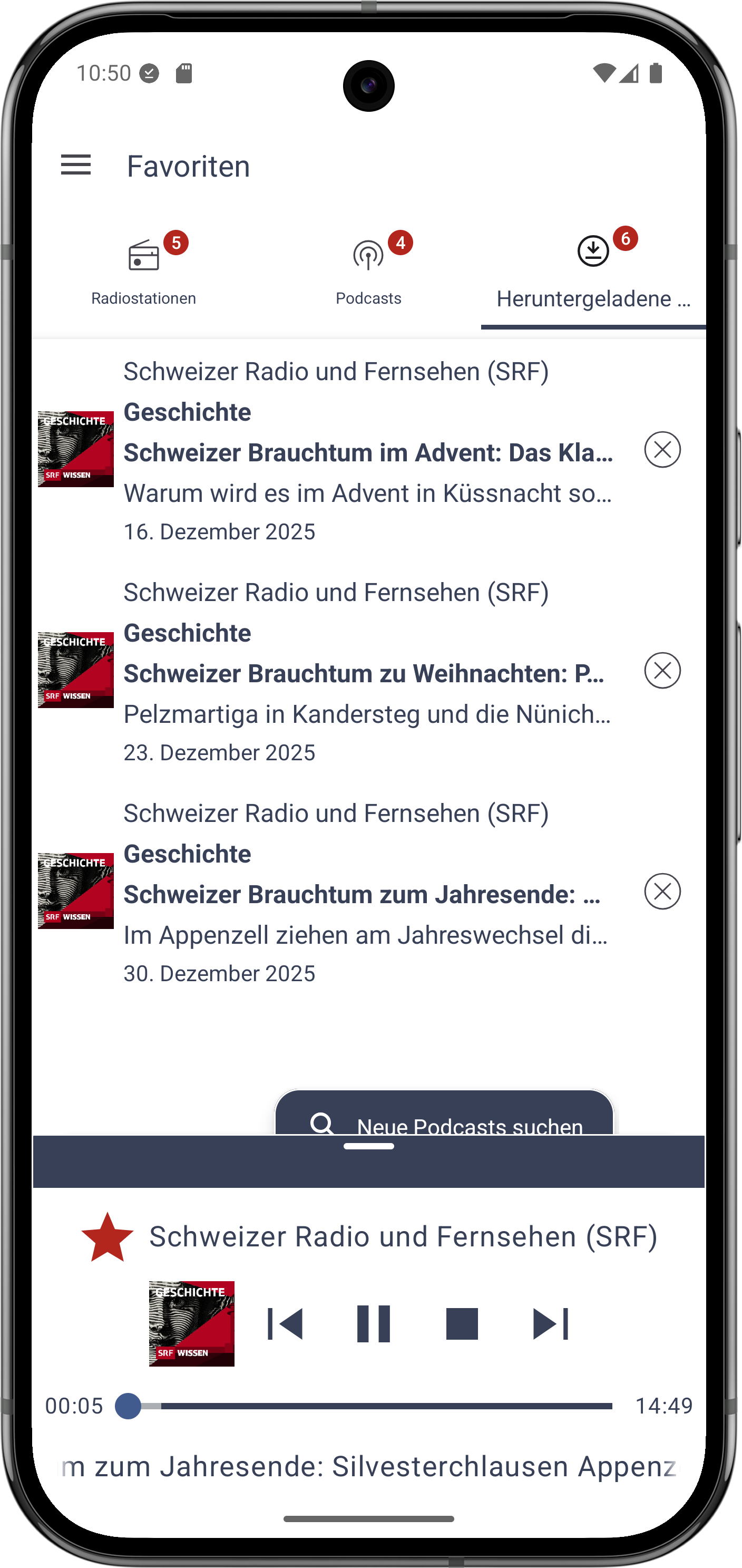
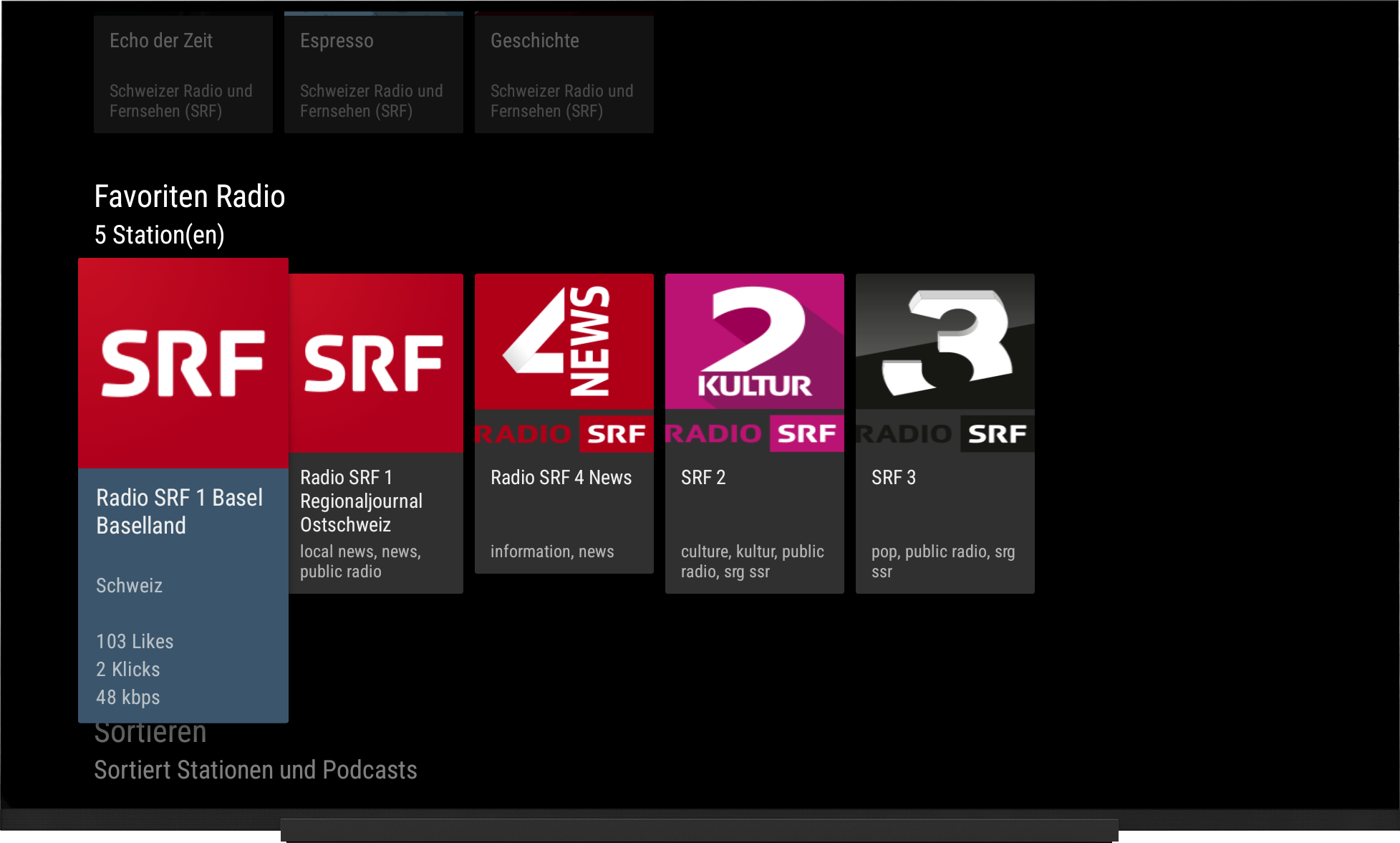
Sammeln Sie Ihre Lieblingsradiosender und Podcasts und synchronisieren Sie diese auf allen Ihren Geräten.
Synchronisation
Synchronisieren und sichern Sie Ihre Favoriten auf Ihrem bevorzugten Cloud-Speicher oder NAS.
Kein Benutzerkonto notwendig
Clevere Bluetooth-Synchronisierung Ihrer Lieblingssender und Podcasts ohne Verwendung eines Kontos oder zentralen Servers.
M3U-Dateien
Speichern Sie Ihre Sender in Ihrer eigenen M3U-Datei und machen diese über einen http(s)-Link zugänglich um sie direkt im VanillaRadioplayer zu verwenden.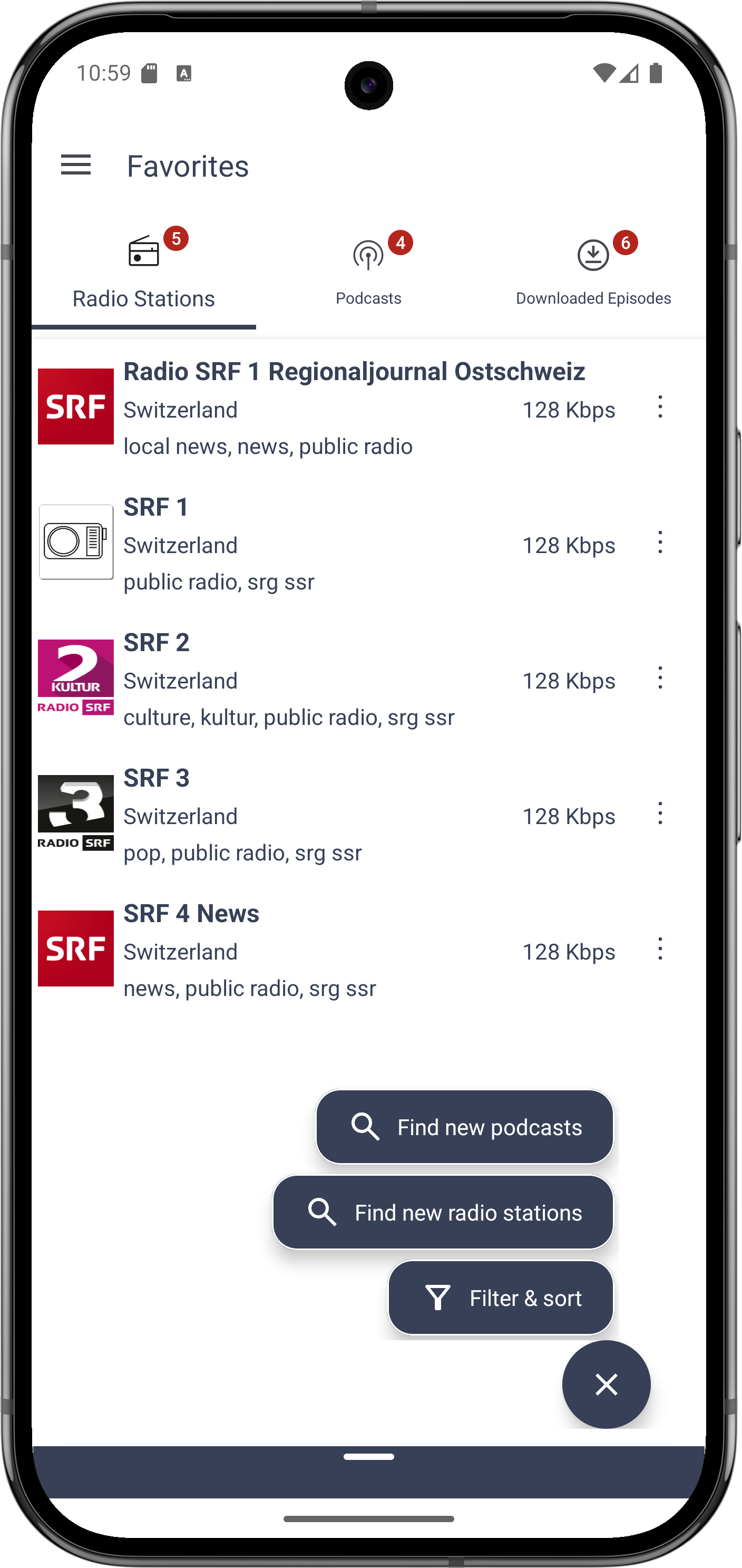
Highlights
-
Eine einzige App für Ihr Android Smartphone, Android Tablet, Android TV (oder Chromecast) und Android Autoradio
-
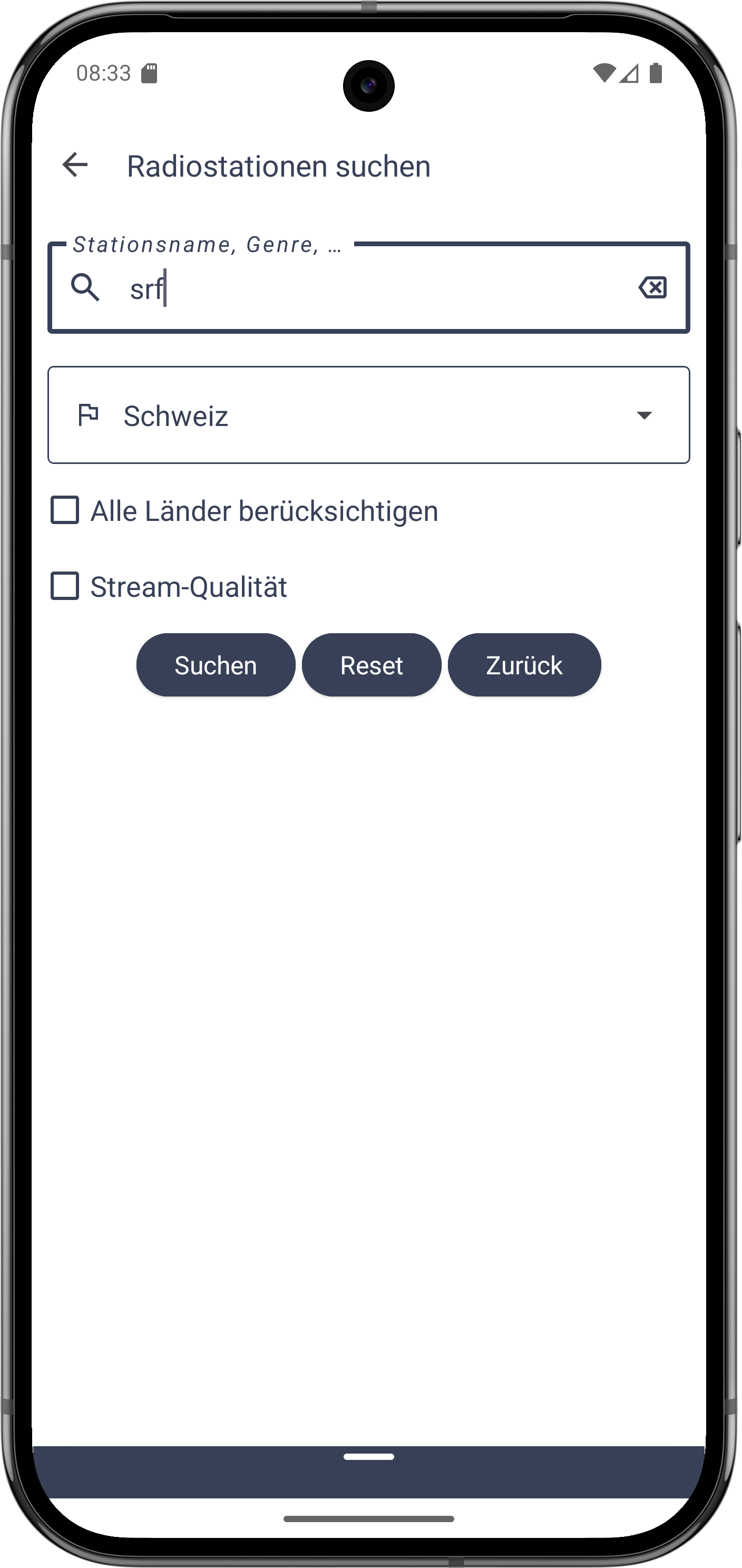
Radiostationen in einer Datenbank mit mehr als 50'000 Stationen aus der ganzen Welt suchen
-
Podcasts aus der ganzen Welt in einer grossen Datenbank suchen
-
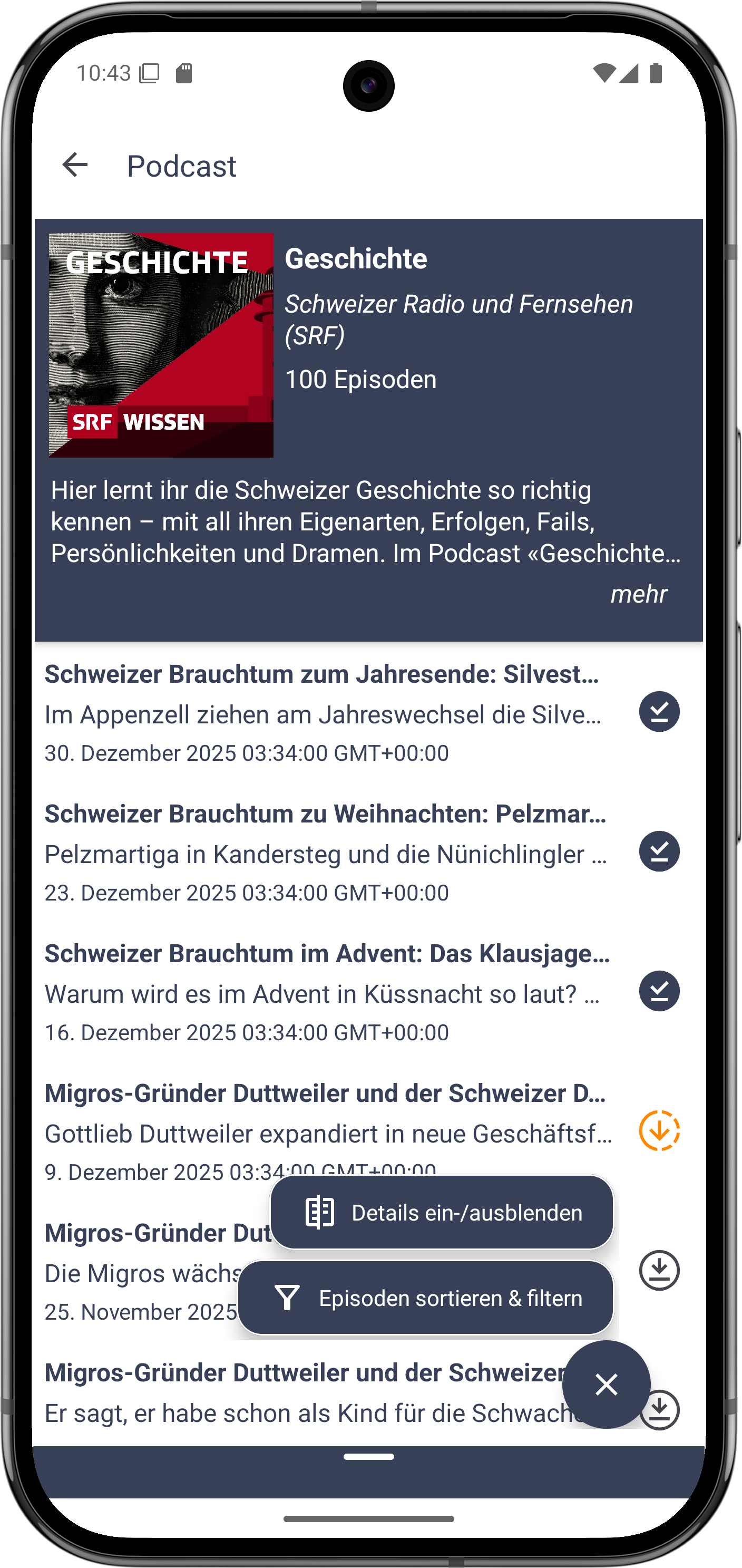
Podcast-Episoden herunterladen und unterwegs ohne Internetverbindung hören
-
Stationen und Podcasts erfassen, die Sie bei der Suche nicht finden
-
Importieren von Podcasts mit OPML Dateien
-
Synchronisieren von Favoriten auf allen Geräten via Bluetooth
-
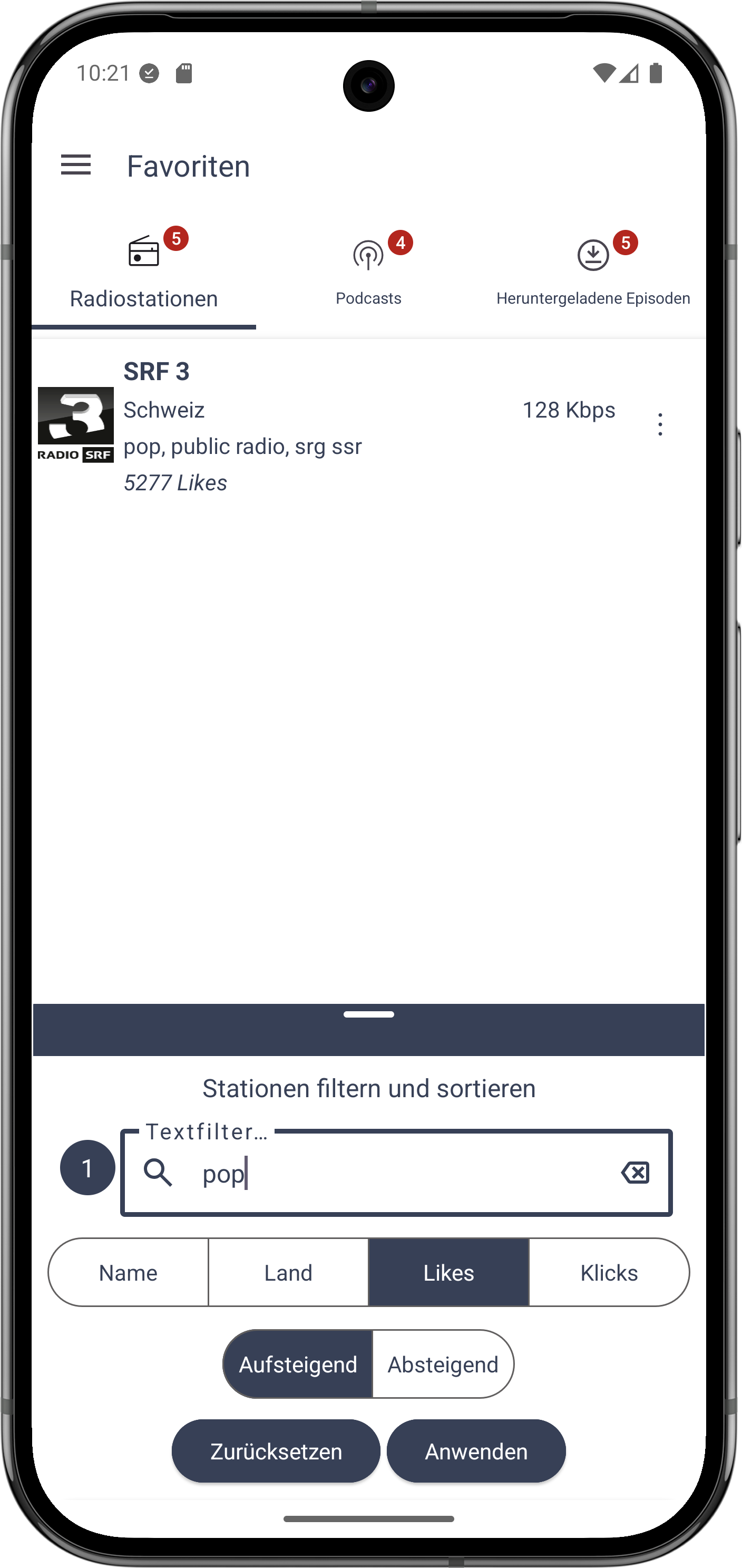
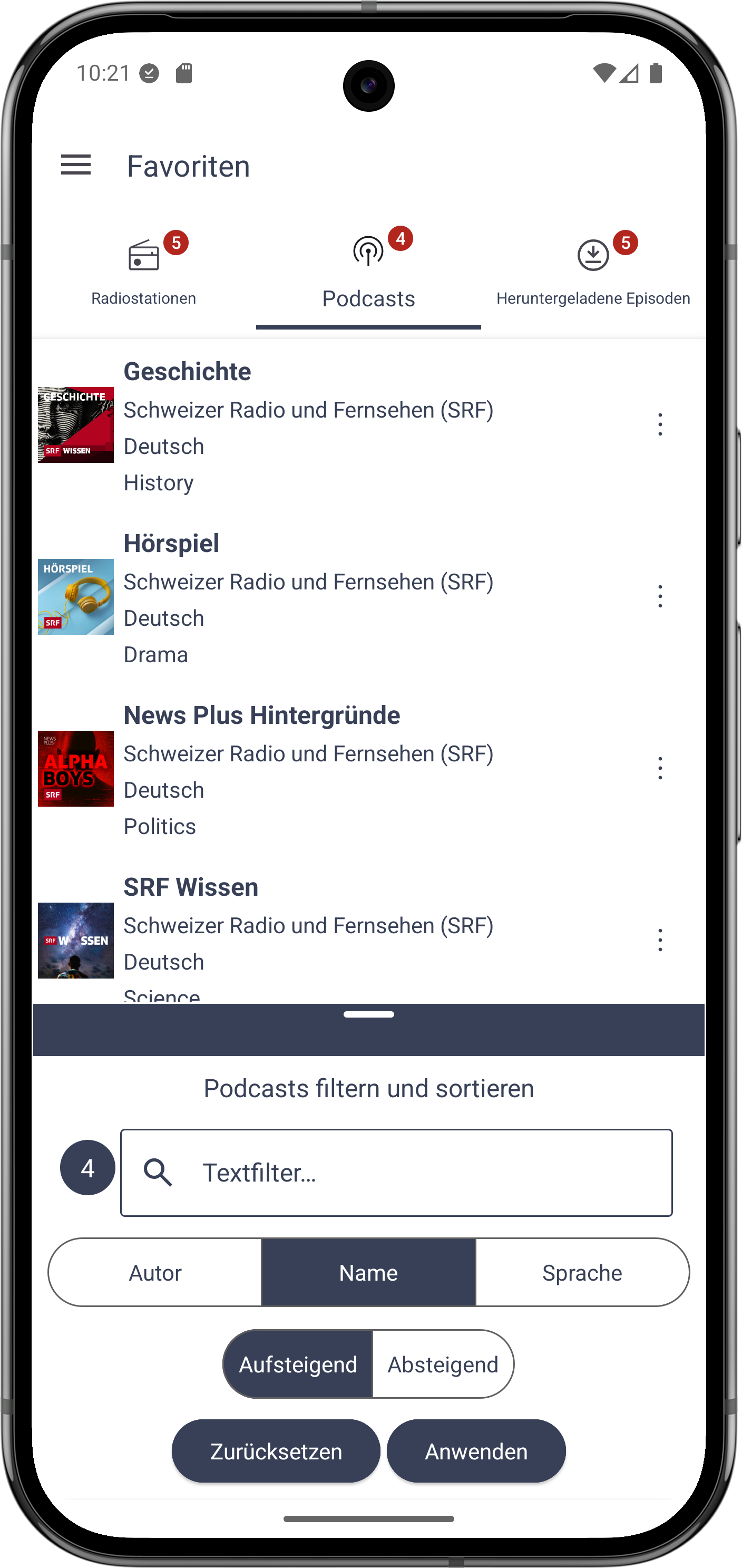
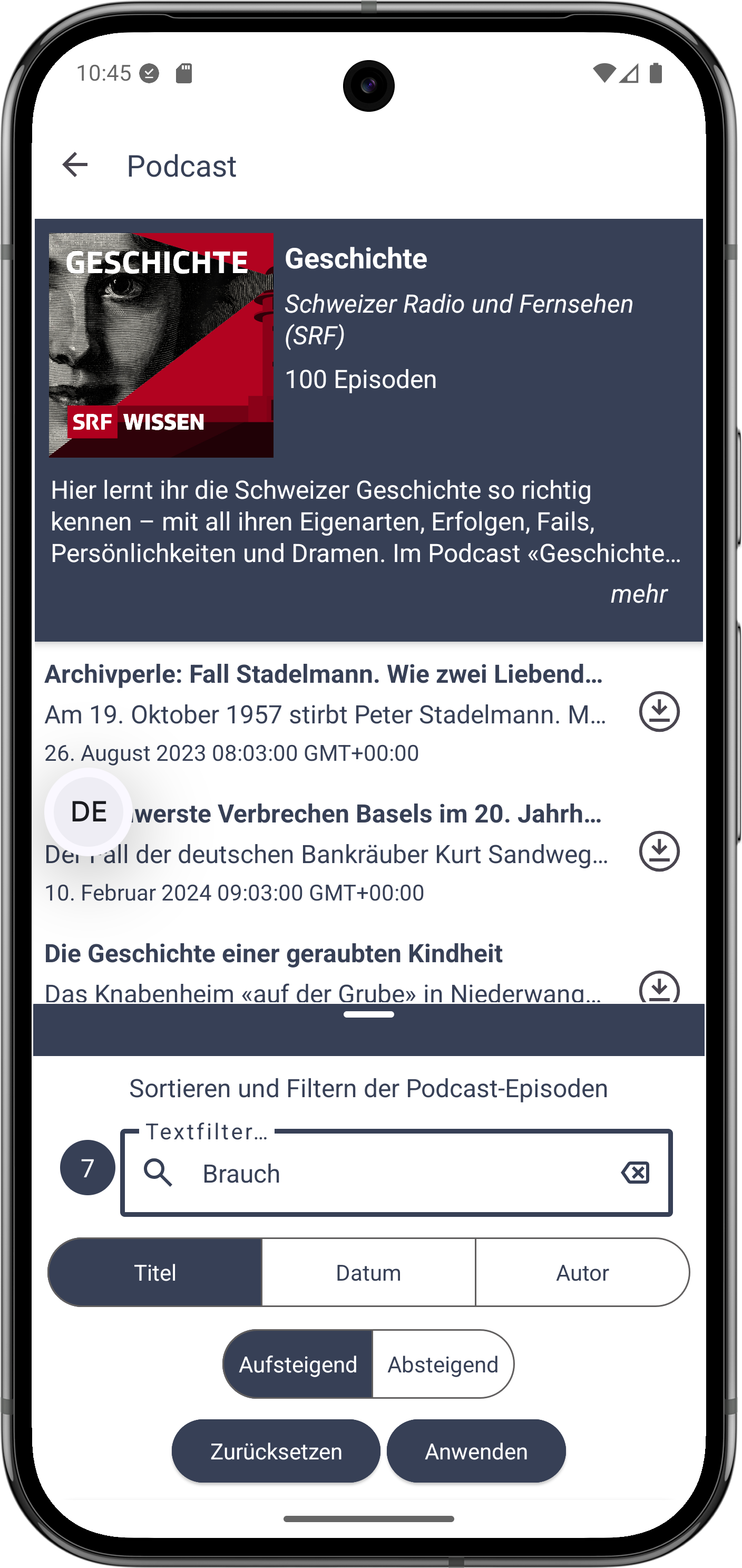
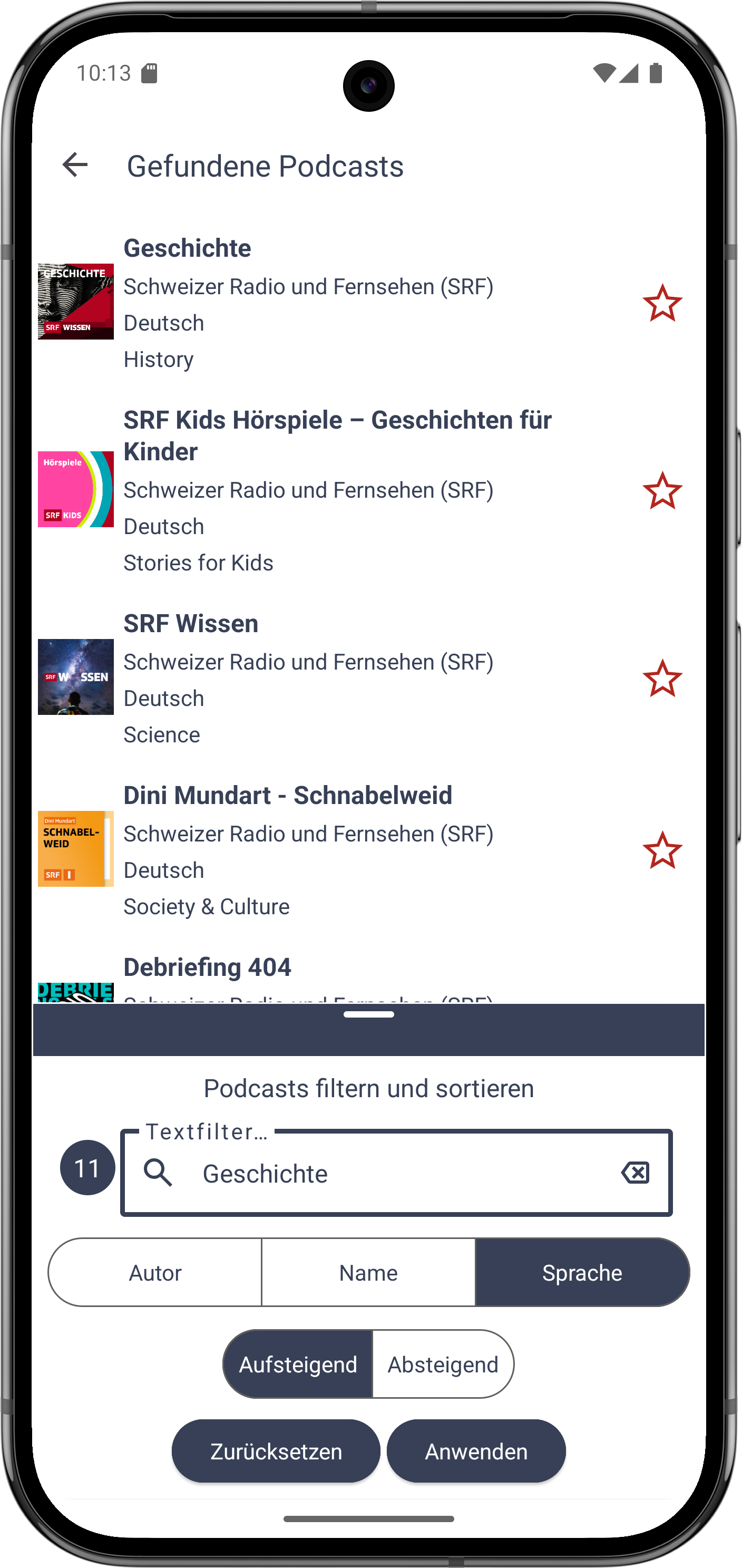
Filtern von Favoriten, Suchergebnissen, Podcast Episoden
-
Sortieren von Favoriten, Suchergebnissen, Podcast Episoden
-
Backup der Favoriten auf Ihrem bevorzugten Speichermedium
-
Kein Konto notwendig, keine Registration - Sie entscheiden, wo Sie Ihre Favoriten speichern
-
Keine Verfolgung oder Aufzeichnung Ihrer Hörgewohnheiten
Häufig gestellte Fragen
Die Episoden werden im internen Speicherbereich der App gespeichert und sind für andere Apps nicht zugänglich.
Drücken auf den Home-Button beendet den VanillaRadioplayer nicht, wenn gerade eine Station oder ein Podcast läuft. Es gibt verschiedene Möglichkeiten, einen laufenden Player zu beenden:
- Wiederholtes klicken auf die Back-Taste in der VanillaRadioplayer App öffnet einen Dialog, in welchem man wählen kann, ob ein laufender Player im Hintergrund weiterlaufen soll oder nicht. Wählen Sie Ausschalten um den Player zu beenden.
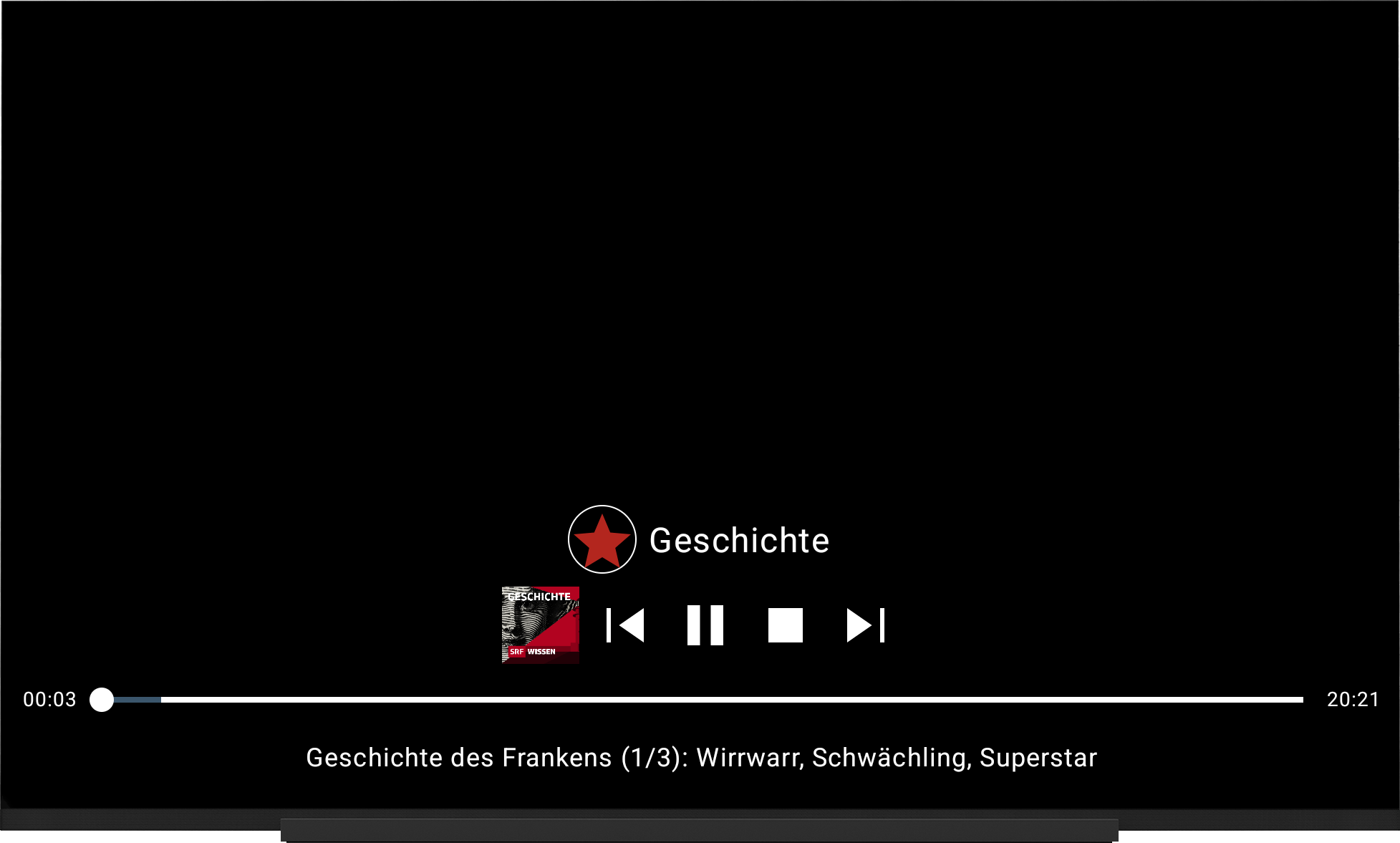
- Wenn die App geschlossen ist: entweder die App wieder starten und im Player den Stop Button drücken, oder in den Benachrichtigungsbereich des Gerätes gehen und dort in der Medienausgabe des VanillaRadioplayers den Stop Button drücken
- Starten Sie die VanillaRadioplayer app auf beiden Geräten, die Sie miteinander synchronisieren möchten
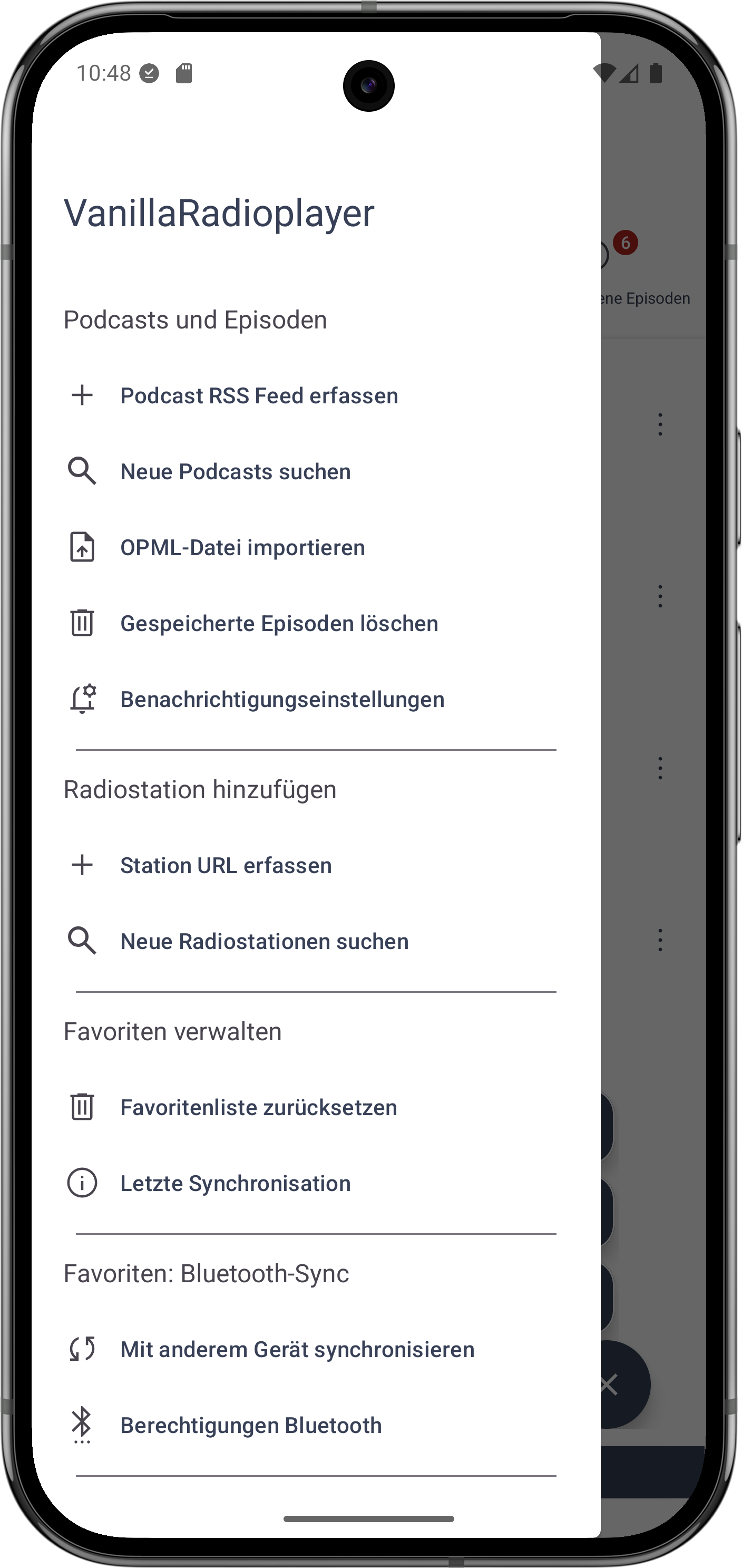
- Starten Sie in beiden Apps die Bluetooth-Synchronisation im App Menu
- Gewähren Sie allfällig benötigte Berechtigungen zur Bluetooth Verbindung
- Nur auf einem Gerät: wählen Sie in der erscheinenden Geräteliste das zweite Gerät aus
- Sind die beiden Geräte noch nicht gekoppelt, erscheint ein entsprechender Dialog.
- Die beiden Geräte sind gekoppelt: Die Bluetooth-Synchronisation wird gestartet und ausgeführt
Das App-Menu - auch Hamburger-Menu genannt - finden Sie auf der Startseite der Smartphone-App oben links:
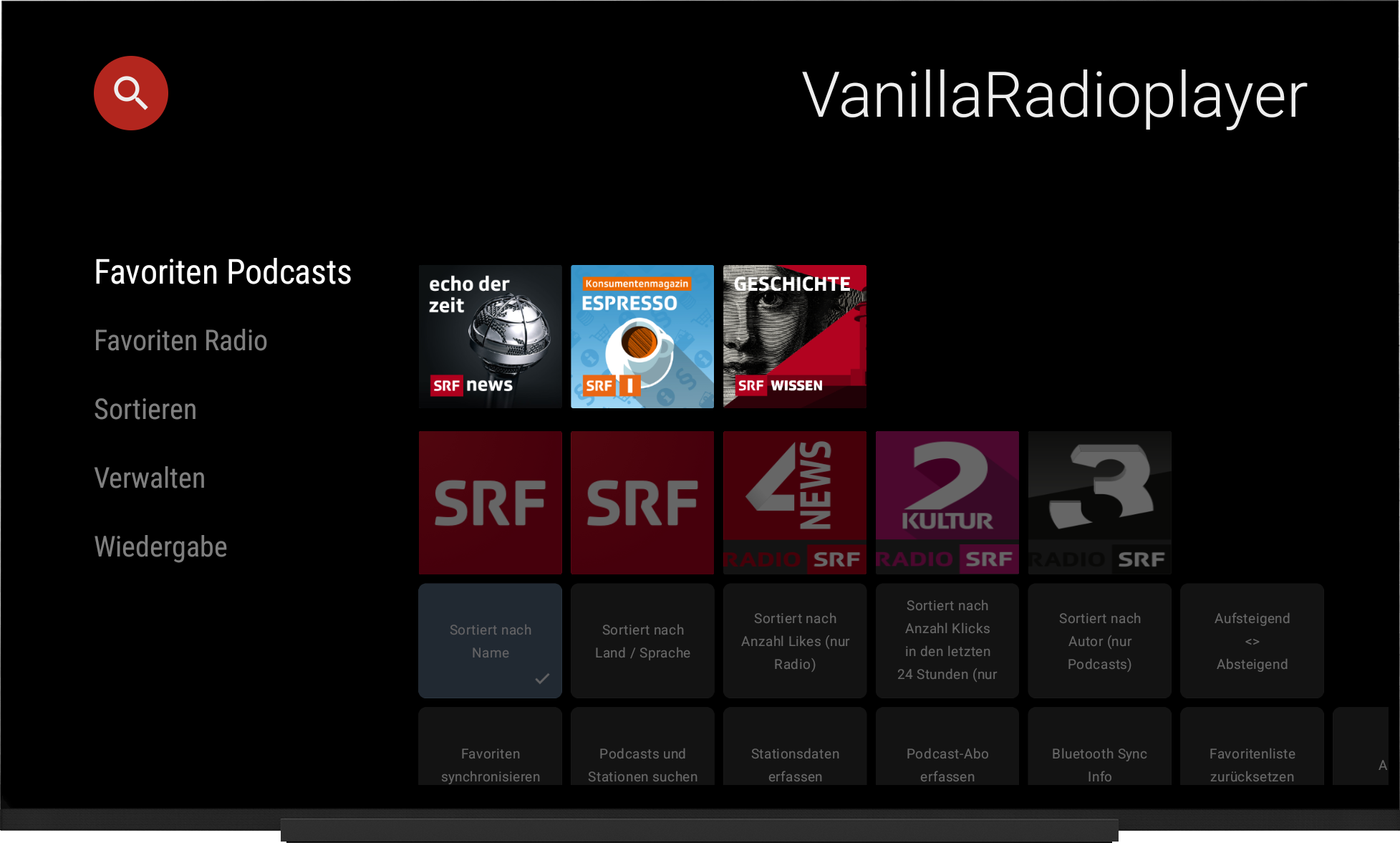
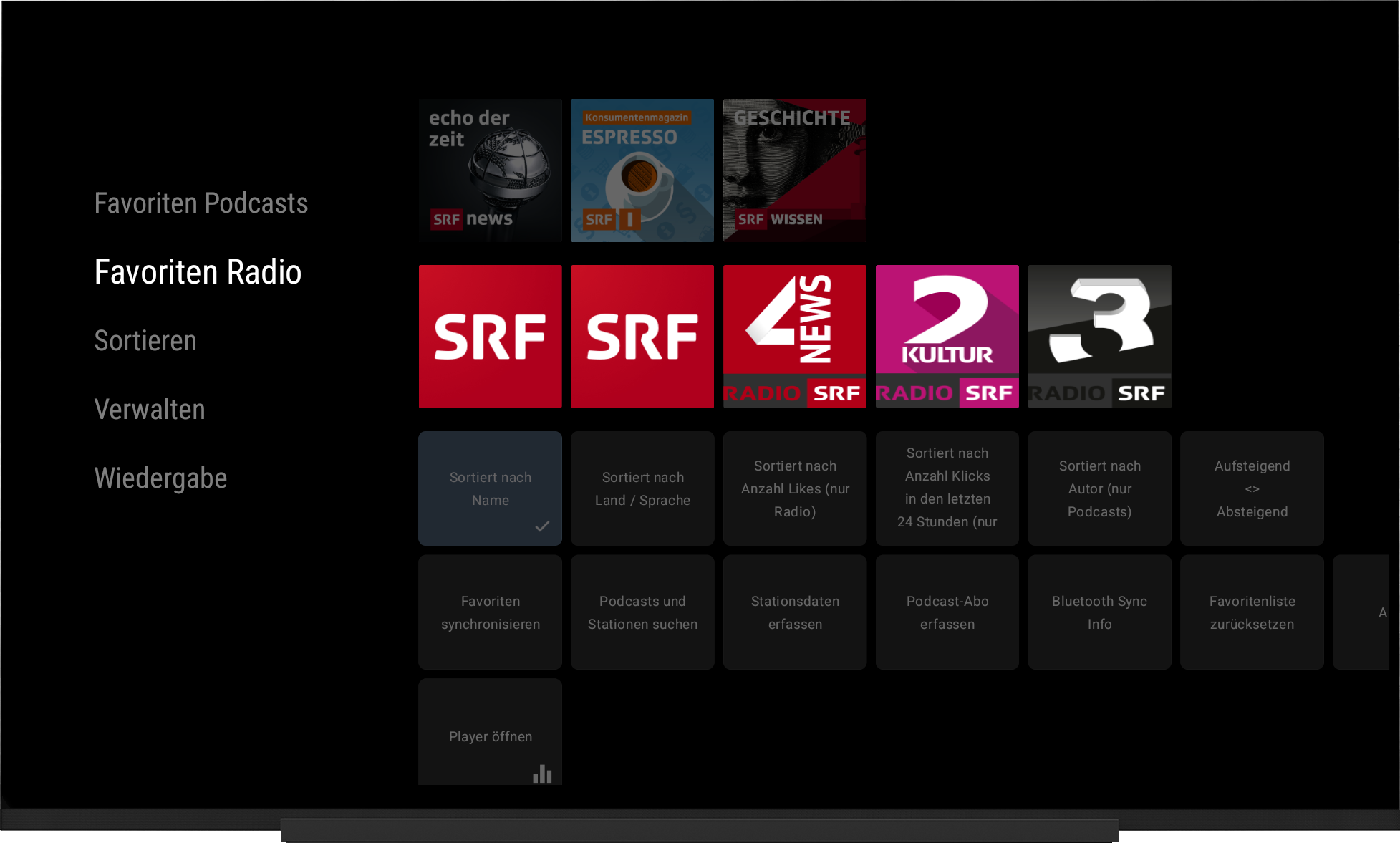
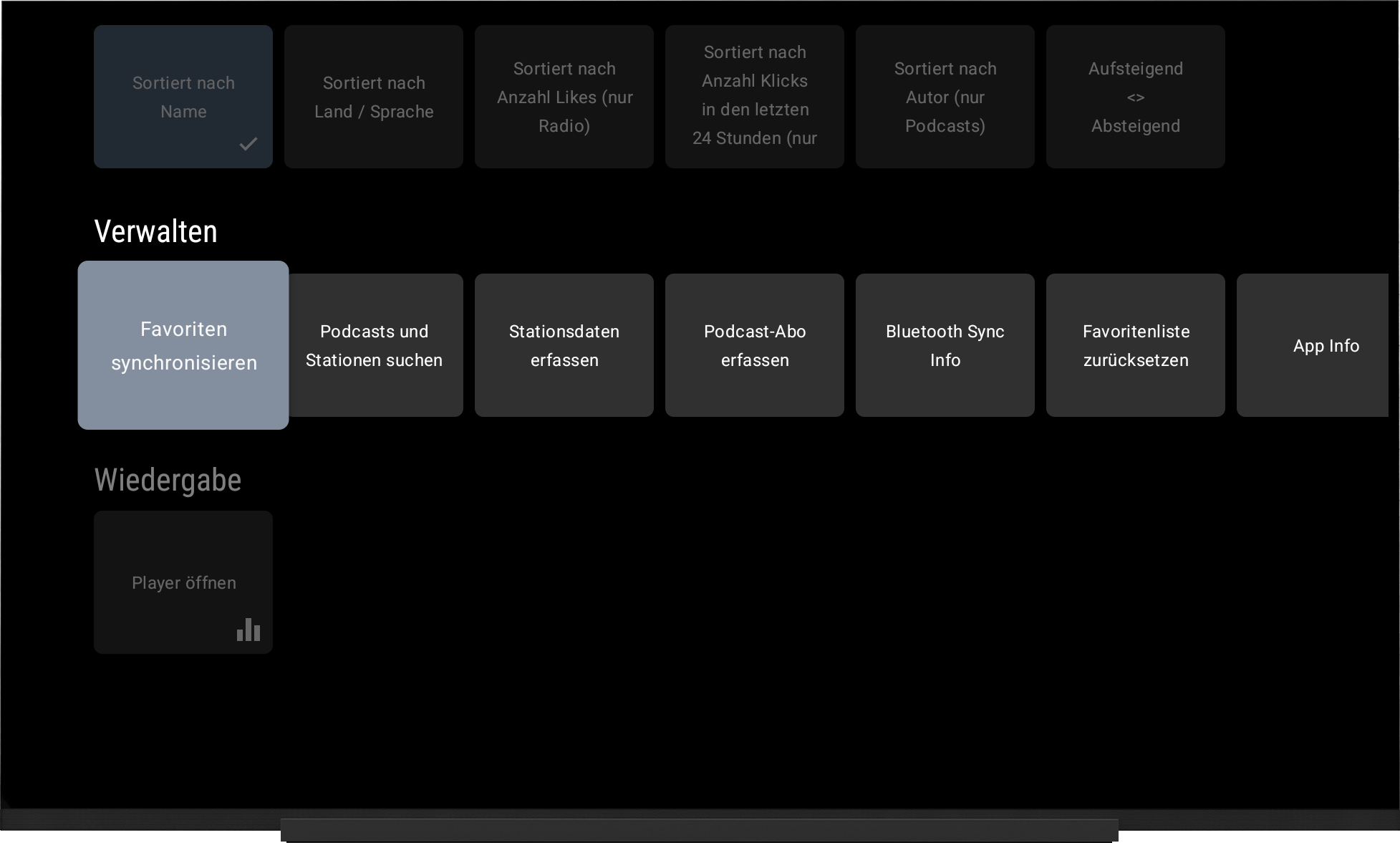
 In der TV-Version finden Sie die Funktionen des App-Menu auf der Hauptseite links unter Verwalten
In der TV-Version finden Sie die Funktionen des App-Menu auf der Hauptseite links unter Verwalten
There are three possibilities:
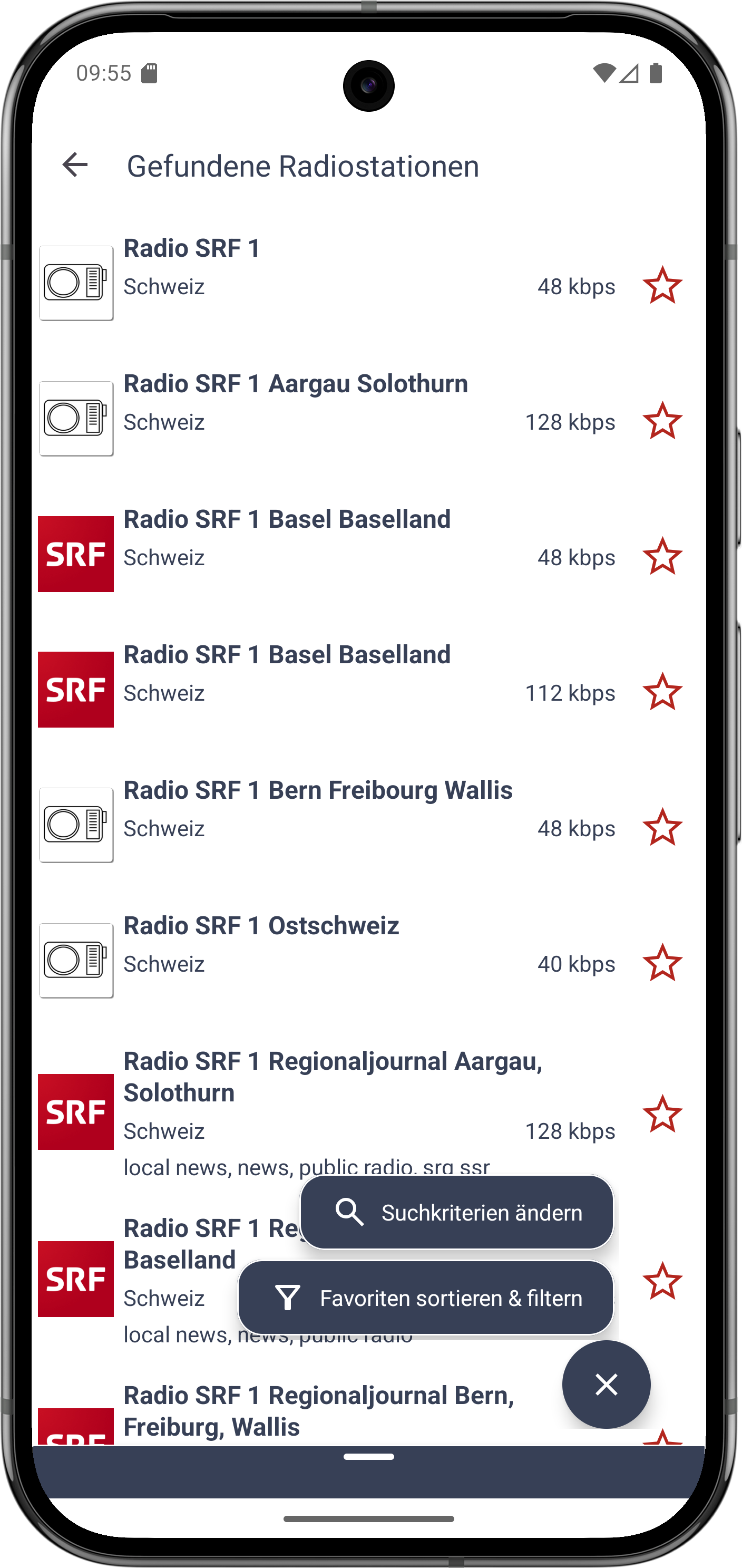
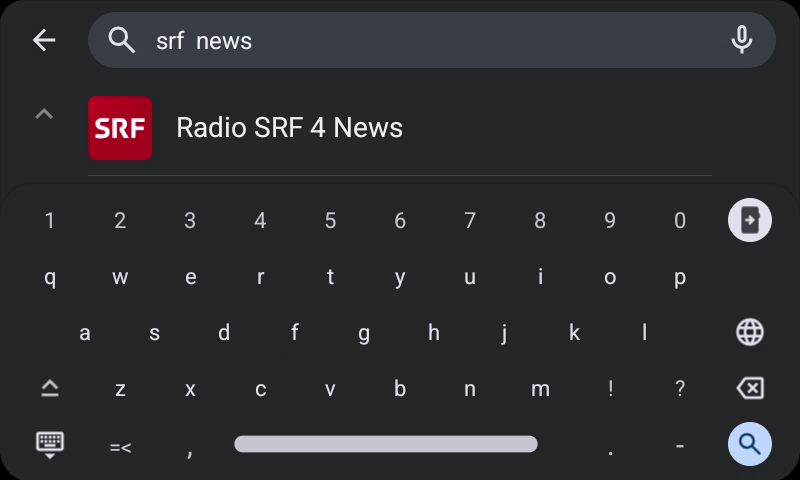
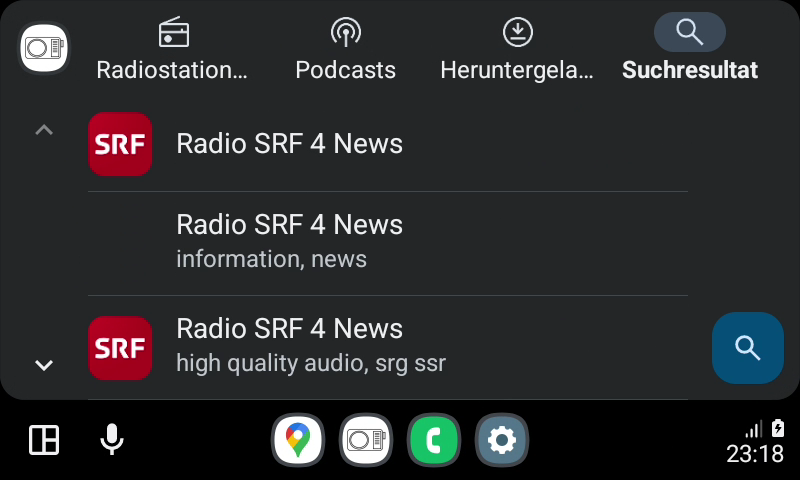
- Verwenden Sie die Suchfunktionalität in der VanillaRadioplayer App. Sie können nach Stationsnamen oder nach Genres oder einer Kombination davon suchen, z.B. srf news pop rock. Klicken Sie im Suchresultat auf den rot umrandeten Stern. Ist der Stern rot ausgefüllt, ist die Station bereits in Ihren Favoriten.
- Falls Sie Ihre Lieblingsstation nicht finden, können Sie diese manuell erfassen (App-Menu "Station manuell erfassen").
- Falls Sie die App schon auf einem anderem Gerät verwenden, können Sie die Favoriten synchronisieren. Siehe Cloud Sync or Bluetooth Sync.
Es gibt zwei Möglichkeiten:
- Suchen Sie im WWW den Podcasts, den Sie zu den Favoriten hinzufügen möchten (wir empfehlen, mit der offiziellen Webseite des Podcast-Anbieters zu starten). Wenn Sie die Angaben zum Podcast gefunden haben, wählen Sie RSS Feed. Kopieren Sie den RSS Feed Link. Wählen Sie nun in der VanillaRadioplayer App im Hamburger-Menu "Podcast hinzufügen". Ein Dialogfenster öffnet sich. Fügen Sie hier den kopierten RSS Feed Link ein. Falls der Link korrekt ist, werden die Information zum Podcast angezeigt. Klicken Sie auf den Speichern-Knopf und der Podcast wird den Favoriten hinzugefügt.
- Falls Sie eine OPML-Datei haben (z.B. durch den Export von Podcasts aus einer anderen Podcast-App), können Sie diese Datei direkt in die App importieren. Wählen Sie dazu im Hamburger-Menu die Funktion "OPML importieren".
Mobile App:
- Klicken Sie in der Liste der Favoriten auf das More-Menu
 der zu ändernden Station und wählen Sie im Kontextmenü Ändern.
- Radiostationen: klicken Sie in der Liste der Favoriten lange auf die zu ändernde Station.
- Die Episodenliste eines Podcasts wird in der Regel von der App selber nur beim ersten Öffnen der Podcast-Details vom Anbieter geladen. Um den Daten-Download zu minimieren, wird danach die heruntergeladene Liste verwendet bis die App neu gestartet wird oder eine Screen Rotation erfolgt ist (Smartphone oder Tablet).
- Falls Sie die Liste zwischenzeitlich auf Ihrem Smartphone oder Tablet selber aktualisieren wollen, ziehen Sie einfach die Episodenliste nach unten.
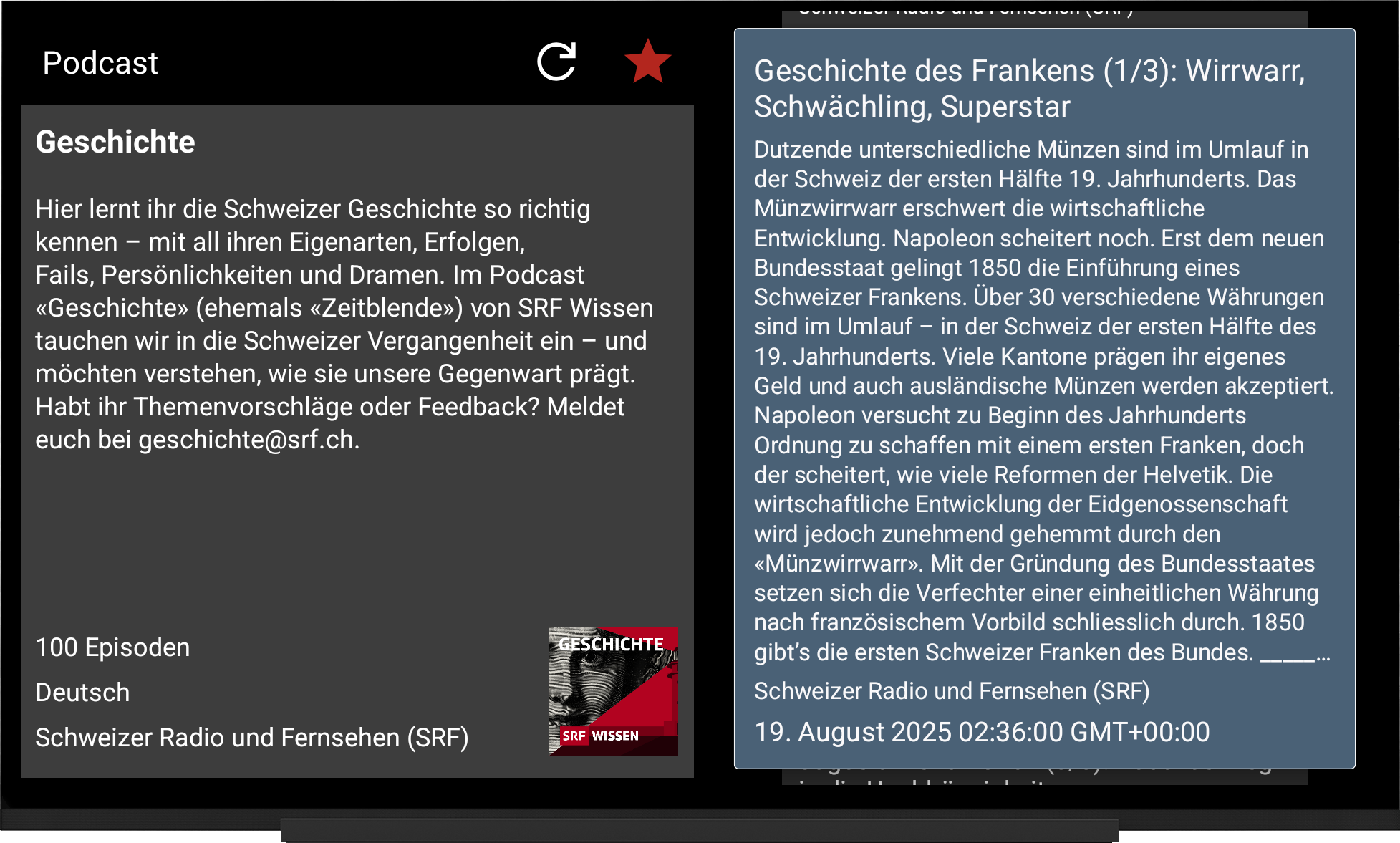
- In Android TV finden Sie in den Podcast-Details oben links einen Knopf, um die Episodenliste des geöffneten Podcasts zu aktualisieren.
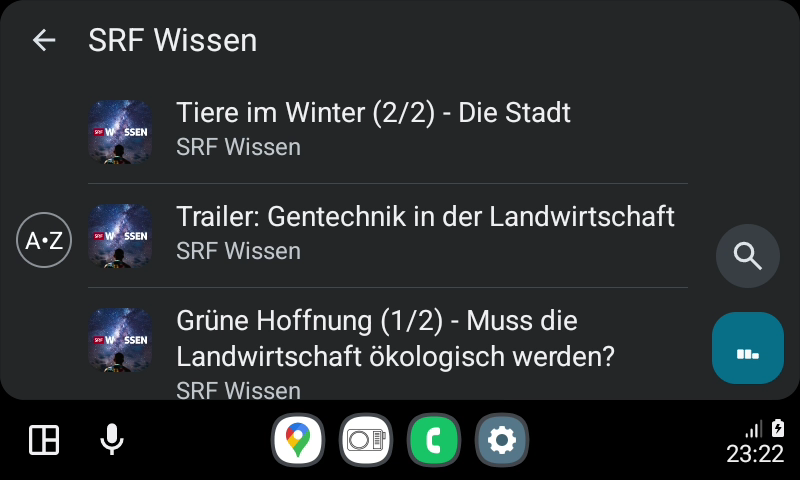
- Beachten Sie, dass bei Android Auto die Episodeliste bei jedem Öffnen automatisch aktualisiert wird.
- Bei wenig Speicherplatz (Main Memory) kann es sein, dass bereits geladene Episodenlisten gelöscht werden, um Speicherplatz freizugeben.
- Episoden selber (d.h. abspielbare Dateien) werden nie heruntergeladen.
- Das Multimediasystem im Auto muss Android Auto unterstützen.
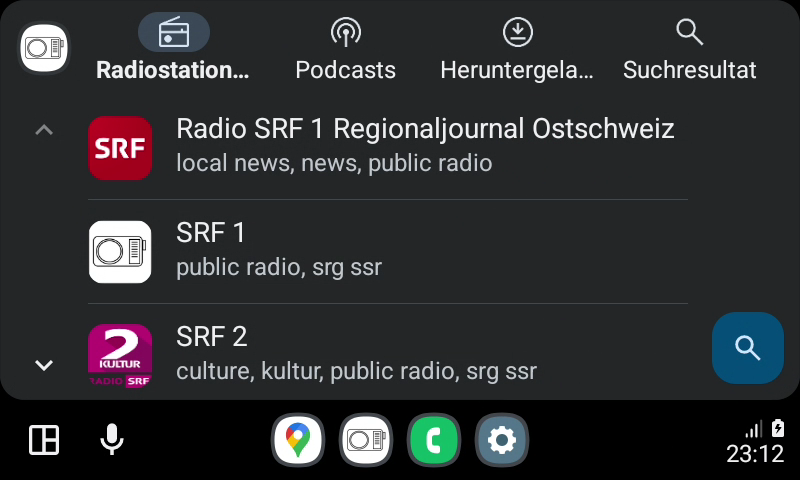
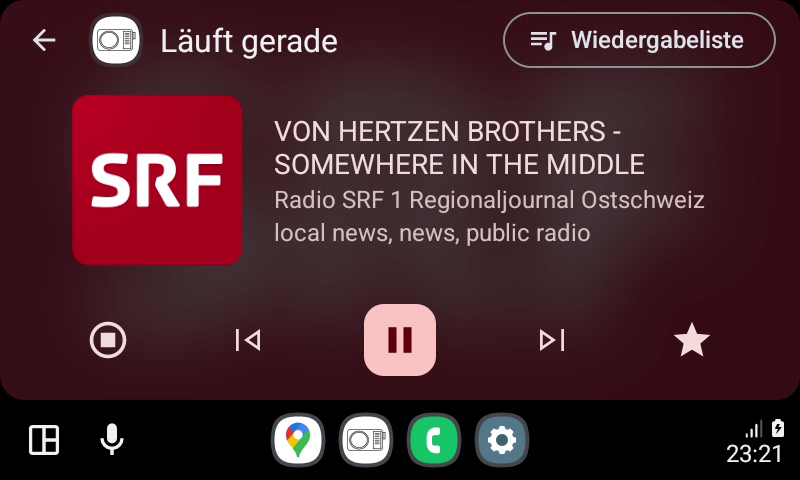
- Verbinden Sie Ihr Smartphone oder Tablet, auf welchem Sie die VanillaRadioplayer App installiert haben, mit Android Auto. Die VanillaRadioplayer App wird auf dem Display in der Liste der Apps von Android Auto erscheinen.
- Sie können nun die App auf dem Display Ihres Auto-Multimediasystems starten.
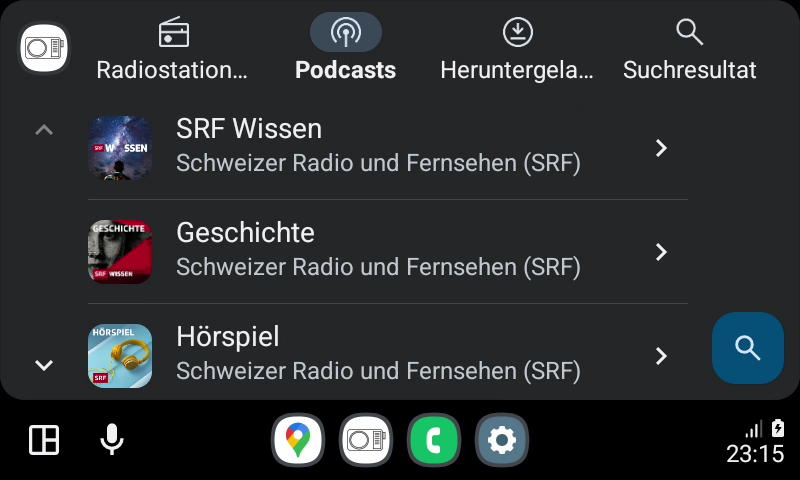
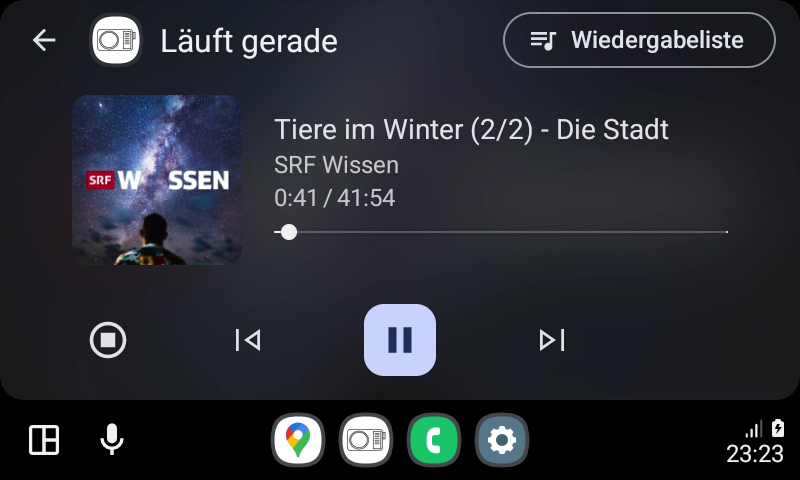
- Die Liste Ihrer Favoriten (Radiostationen, Podcasts) ist nun über Android Auto zugänglich sowie die Möglichkeit, nach Radiostationen zu suchen.
- Die Bedienung kann über das Display des Autos oder über Ihr Smartphone/Tablet erfolgen.
- Wichtig: die gewählte Station bzw. der gewählte Podcast wird über das Smartphone bzw. Tablet gestreamt (es können entsprechende Kosten anfallen).
Sie können Ihre Android Watch verwenden, um die VanillaRadioplayer App auf Ihrem Smartphone oder Tablet zu steuern. Die Uhr muss einfach über Bluetooth mit dem Smartphone oder Tablet verbunden sein.
- Vorausgesetzung ist, die m3u Playliste ist als http(s) Link referenzierbar und enthält Links auf (Radio) Streams.
- Erfasse in der App eine neue Station hinzu und kopiere den m3u Link in das Feld URL.
- Ja, es gibt zahlreiche Möglichkeiten. Wenn beispielsweise die VanillaRadioplayer App auf Google TV läuft, können Sie die diese über den Google Chrome Browser, welcher sich im gleichen Netzwerk befindet, steuern. Sie können also den Player auf dem TV starten, das Bild dimmen, und die Bedienung der App an einem PC fortsetzen
- Auf dem Smartphone können Sie die VanillaRadioplayer App starten, einen Sender wählen, und die App wieder schliessen. Der Sender läuft im Hintergrund weiter. Die Bedienung kann nun entweder über ein Android Wearable, über den in den Smartphone-Benachrichtigungen angezeigte Eintrag, mit einem dritten Gerät, welches mit Ihrem Smartphone z.B. via Bluetooth verbunden ist, gesteuert werden, oder Sie können einfach die App auf dem Smartphone wieder öffnen.
- Falls noch nicht bereits getan, wählen Sie im App-Menu "Neue Cloud-Datei erstellen" und erstellen Sie eine entsprechende Datei. Eine Kopie dieser Datei können auf einem anderen Gerät sichern bzw. den Speicherort der Datei so wählen, dass sie automatisch gesichert wird.
- Sie können weitere Geräte, auf denen Sie die VanillaRadioplayer App installiert haben, ebenfalls direkt mit dieser Datei synchronisieren. So halten Sie alle Ihre Radiostation über diverse Geräte hinweg auf dem gleichen Stand.
Unsere App ist für Android verfügbar

Kontakt
Besuchen Sie für die Kontaktdaten unsere App im Google Play Store.